サクラエディタ実務ガイド
サクラエディタ検索・置換の使い方:範囲指定から正規表現まで7手順
結論から言うと、サクラエディタで検索・置換を安全に行うコツは、最初から「すべて置換」を押さず、対象範囲、検索方法、置換結果の3点を順番に確認することです。単一ファイルの文字列置換と、複数ファイルを探すGrep、改行コードをそろえる作業は似て見えても、確認すべき場所が違います。このガイドでは、通常検索、選択範囲、正規表現、置換後の差分レビューを一つの流れにまとめます。
更新日 2026-10-25
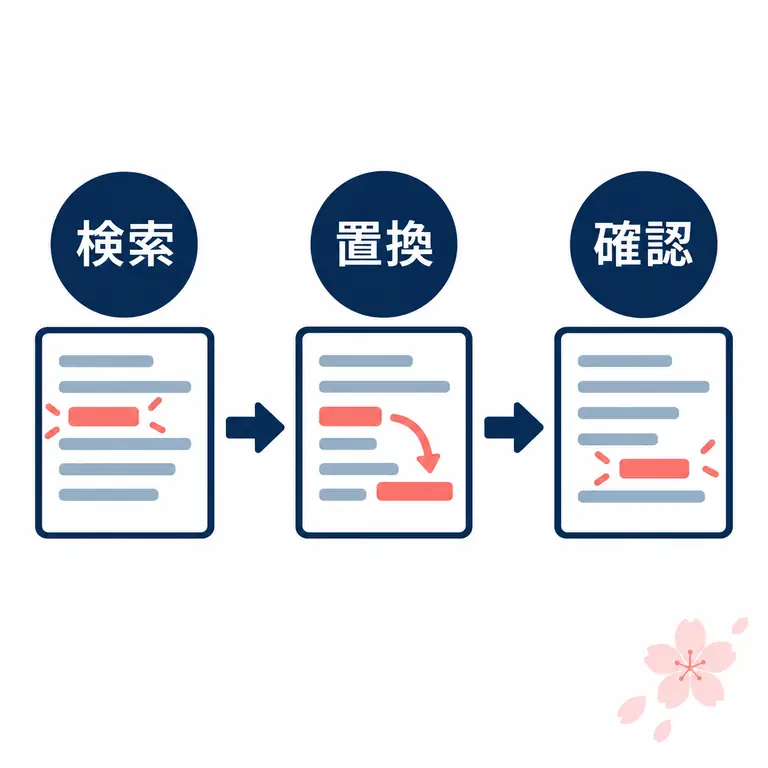
先に結論:検索と置換は範囲を絞ってから実行する
サクラエディタ 検索 置換で最初に決めるのは、何を探すかよりも、どこまで変更してよいかです。現在のファイルだけ、選択範囲だけ、複数ファイルのGrepのどれかを決めたら、通常検索で一致箇所を確認します。正規表現が必要な場合も、短いコピーで件数と結果を見てから本番ファイルへ広げてください。
| 目的 | 向いている方法 | 先に確認すること |
|---|---|---|
| 1つの語を探す | 通常検索 | 全角半角、大小文字、対象範囲 |
| 同じ形式をまとめて変える | 正規表現置換 | 一致件数とグループ参照 |
| 選んだ部分だけ直す | 選択範囲の置換 | 選択状態を解除していないか |
| 複数ファイルを探す | Grep | フォルダー、拡張子、除外条件 |
検索・置換を始める前に決めること
サクラエディタの検索・置換は、現在開いている文書の文字列を探し、必要なら別の文字列へ置き換える作業です。最初に元ファイルのコピーを作り、どの範囲まで変更してよいかを決めます。ログ、CSV、設定ファイルでは、似た文字列が別の意味で使われていることがあるため、ファイル全体を対象にする前に先頭・中央・末尾の例を見ておくと判断しやすくなります。
検索と置換は同じダイアログから始められますが、目的は別です。検索は一致箇所を見つけるだけ、置換は本文を変更します。まず検索だけを実行し、件数と周囲の文脈を確認してから置換へ進むと、似た名前の設定やコメントまで変えてしまう事故を減らせます。対象が複数ファイルなら、現在のファイル内検索ではなくGrepの範囲設計が必要です。
| 確認 | 質問 | 判断 |
|---|---|---|
| 対象 | 今のファイルだけか? | 複数ならGrepへ分ける |
| 変更 | 本文を変えるか? | 検索結果を見てから置換 |
| 復旧 | 戻せる状態か? | コピーまたは差分を残す |
検索・置換を安全に進める7手順
安全な作業では、検索式を考える前に範囲を固定します。選択範囲だけを変更したいのに選択が解除されていたり、別タブの文書がアクティブになっていたりすると、正しい式でも違う場所を変えてしまいます。ファイル名、タブ、選択範囲、読み取り専用状態を先に見てください。
置換後は画面上で一か所だけ確認して終わりにせず、件数、先頭と末尾、行数、文字コード、改行コードを確認します。特にCSVのカンマ、ログの時刻、設定ファイルのキーは、置換結果が一見自然でも構文を壊すことがあります。小さく実行し、問題がなければ対象を広げる順番が実務的です。
- 元ファイルをコピー上書き前に戻せる作業用コピーを作ります。
- 対象範囲を決定現在の文書、選択範囲、またはGrepのフォルダーを決めます。
- 検索だけを実行一致件数と前後の文脈を見ます。
- 通常検索か正規表現かを選択単純な文字列なら通常検索、規則なら正規表現にします。
- 短い範囲で置換数行またはコピーしたサンプルで結果を確認します。
- 全体へ広げる一致範囲が正しいと分かってからすべて置換を実行します。
- 差分を確認して保存行数、文字コード、改行、末尾を見てから保存します。
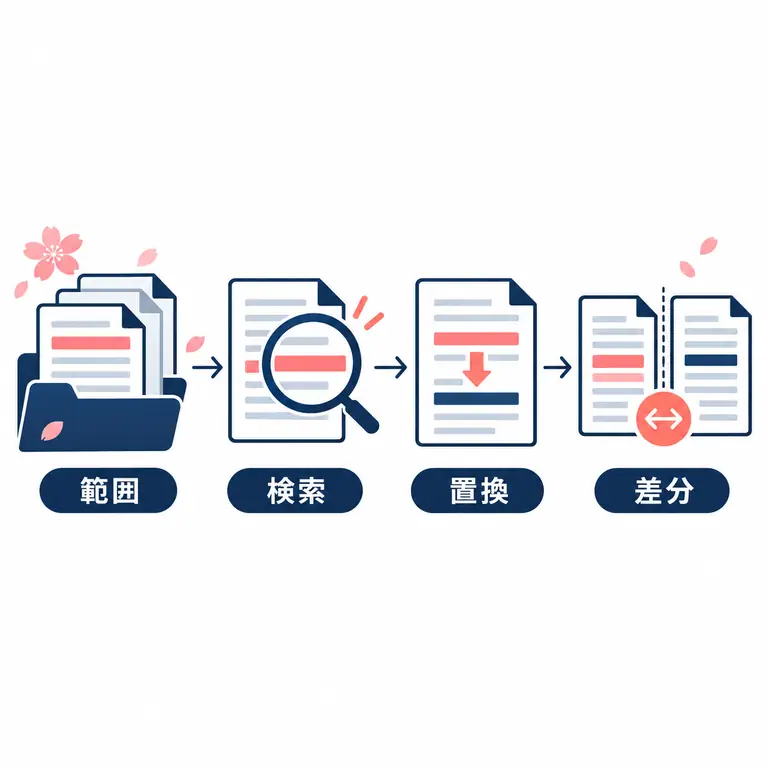
通常検索と正規表現をどう使い分けるか
完全に同じ文字列を探すなら通常検索が向いています。設定名や固定のラベルを一つ変える場合、検索式が短く、結果を読みやすいからです。大文字小文字、全角半角、単語単位などのオプションを変えたときは、同じ式でも一致数が変わるため、変更した設定をメモしておくと再現しやすくなります。
日付、連番、行頭、複数の空白など規則で探す場合は正規表現を使います。ただし、サクラエディタ本体の正規表現とブラウザのJavaScript正規表現は完全には同じではありません。オンラインテスターは下書きに使い、最終的な一致結果は本体のコピーで確認してください。
| 状況 | 方法 | 注意点 |
|---|---|---|
| 固定の語を1つ変える | 通常検索 | 全角半角と大小文字を確認 |
| 行頭や行末をそろえる | 正規表現 | 行単位の扱いを確認 |
| 数字や日付の形式を変える | 正規表現 | 一致しすぎない例を作る |
| 複数ファイルを探す | Grep | 現在の文書検索と混同しない |
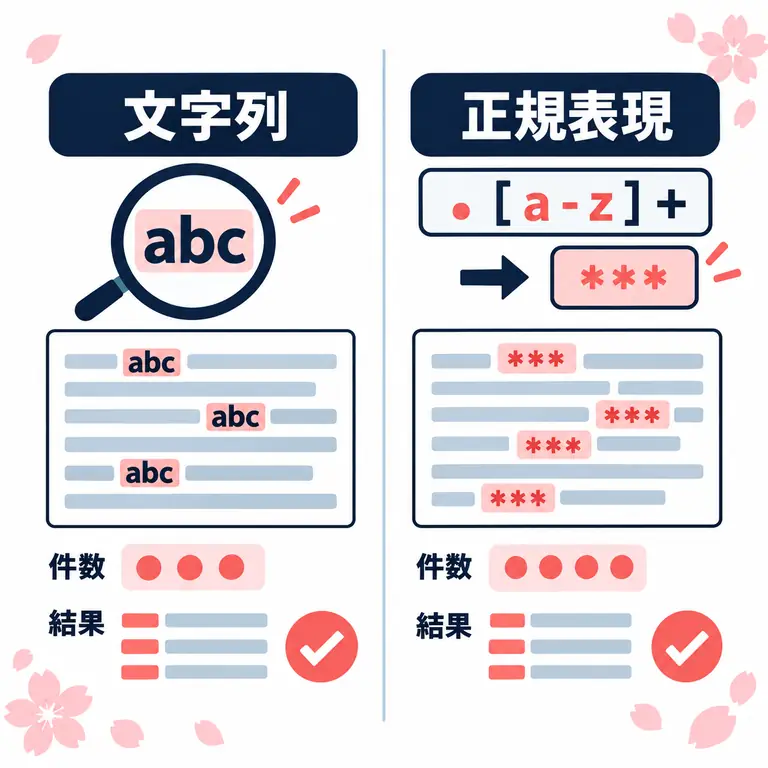
実務で使う置換例:ログ・CSV・設定ファイル
ログの環境名を一括で置き換える、設定ファイルのキー名を更新する、CSVの区切りを見やすくするなど、検索・置換の用途は幅広いものです。共通しているのは、置換対象が本文だけなのか、コメントやサンプル値も含むのかを先に決めることです。文字列が引用符内にあるCSVでは、カンマや改行を単純に置換すると列の意味を壊します。
正規表現のグループ参照を使うと、検索した一部を残して別の順番へ並べ替えられます。たとえば2つの単語を入れ替える式は便利ですが、空行や例外形式が混ざると意図しない結果になります。例外を含まない短いサンプル、1件だけの実データ、全体の順に確認し、置換ログや差分を残すとやり直しやすくなります。
| 例 | 検索の考え方 | 置換前の確認 |
|---|---|---|
| 環境名の変更 | 固定文字列を通常検索 | コメントも変えるか |
| 行末空白の整理 | 行末に続く空白を対象 | 意味のある空白がないか |
| 姓と名の順序変更 | 2グループを作る | 3語以上の行を除外 |
| CSVの値変更 | 列や引用符の範囲を確認 | 区切りと改行を壊さない |
^([A-Za-z]+),([0-9]+)$
$2,$1選択範囲・現在のファイル・Grepの境界
検索と置換の事故は、式よりも対象範囲の取り違えで起こりがちです。現在のファイルだけを直したい場合は、アクティブなタブとファイル名を確認します。選択範囲だけを対象にする場合は、選択が残っていること、改行をまたぐ範囲を意図していること、置換後に選択状態が変わることを見てください。
複数ファイルへ広げるときはGrepへ切り替えます。Grepはフォルダー、ファイル名パターン、除外対象、文字コードの違いを設計する作業で、現在の文書の置換とは別のページ・別の判断です。検索結果を一覧で確認し、必要なら1ファイルずつ開いて通常置換を行うと、変更範囲を記録しやすくなります。
| 対象 | 向いている場面 | 確認ポイント |
|---|---|---|
| 現在の文書 | 1ファイルの固定語 | タブと読み取り専用 |
| 選択範囲 | 一部の例だけを直す | 選択状態と改行 |
| Grep | 複数ファイルを探す | フォルダー、拡張子、除外 |
検索や置換がうまくいかないとき
一致しないときは、式をすぐ複雑にせず、まず通常検索へ戻ります。全角と半角、見えないタブ、末尾空白、改行コード、大小文字の設定が違うと、画面上は同じに見えても一致しません。検索対象の範囲、正規表現のオン・オフ、単語単位の指定を一つずつ確認してください。
一致しすぎるときは、選択範囲やファイル種類を狭め、除外条件を追加します。置換後に文字化けした場合は、さらに置換を続けず元のコピーへ戻り、文字コードとBOMを別に診断します。改行だけが大きく変わった場合は、改行コード置換の手順で確認し、検索・置換の結果と混同しないことが重要です。
| 症状 | 最初に確認 | 次の対応 |
|---|---|---|
| 一致しない | 全角半角、正規表現、範囲 | 通常検索で1件を試す |
| 一致しすぎる | 選択範囲と除外条件 | 対象を狭めて再実行 |
| 文字化けした | 文字コードとBOM | 元コピーへ戻して切り分け |
| 行数が変わった | 改行と空行 | 改行置換ページで確認 |
置換後に保存する前のチェックリスト
置換が終わったら、画面の一部分だけで成功と判断しません。先頭、中央、末尾に同じ形式の行があるかを見て、置換件数と実際の一致数が合っているかを確認します。必要なら差分ツールで変更行を見比べ、本文の変更と末尾空白、改行、文字コードの変化を分けます。
共同編集するファイルでは、検索・置換の条件と対象範囲をメモしておくとレビューが容易です。保存後に別のアプリで開くCSVや設定ファイルなら、読み込みテストも行います。サクラエディタで読めることと、利用先のアプリが正しく解釈することは同じではありません。
- 先頭・中央・末尾を見る同じ置換が文書の位置によらず正しく反映されたか確認します。
- 件数を照合する検索結果の件数と置換後の変更箇所を比べます。
- 差分を確認する意図した本文以外の行末や改行が変わっていないか見ます。
- 文字コードを確認するUTF-8、Shift_JIS、BOMなど保存形式を決めます。
- 利用先で開くCSVや設定ファイルは実際に読み込むアプリでも確認します。
よくある質問
よくある質問
サクラエディタで検索してから置換する順番はなぜ必要ですか?
検索だけで一致件数と前後の文脈を確認すると、コメントや別の項目まで変えてしまうリスクを減らせます。置換はコピーしたサンプルから始め、全体へ広げてください。
通常検索と正規表現置換はどう使い分けますか?
固定の文字列を一つ変えるなら通常検索、行頭・行末・数字の規則をまとめて扱うなら正規表現が向いています。サクラエディタ本体で最終結果を確認してください。
サクラエディタの置換が一致しないときは?
全角半角、タブ、末尾空白、改行コード、大小文字、正規表現のオン・オフ、検索範囲を一つずつ確認します。まず通常検索で1件だけ試すと切り分けやすくなります。
複数ファイルを検索・置換するにはGrepを使うべきですか?
複数ファイルの検索はGrepの対象フォルダー、拡張子、除外条件を設計します。結果を一覧で確認してから、通常の置換をファイルごとに行うと変更範囲を管理しやすくなります。
改行コード置換と通常の文字列置換は同じですか?
目的が違います。CRLFやLFの統一、空行整理は改行コードの手順で扱い、検索・置換の本文変更と分けて確認すると原因を追いやすくなります。
置換後に文字化けした場合はどうすればよいですか?
置換を続けず、元のコピーへ戻して文字コードとBOMを確認します。文字コードを決めてから、短いファイルで検索と保存を再実行してください。