Guida pratica a Sakura Editor
Cerca e sostituisci in Sakura Editor: 7 passaggi sicuri dal campo alle regex
Il flusso più sicuro in Sakura Editor fissa prima l’ambito, cerca senza modificare e sostituisce solo dopo. Una modifica nel file aperto è diversa da una ricerca Grep in più file o dalla conversione dei fine riga. Questa guida unisce i passaggi pratici: scegliere documento o selezione, controllare le corrispondenze, decidere tra testo letterale ed espressione regolare, provare una copia, leggere il diff e salvare solo quando il formato resta corretto.
Aggiornato 2026-10-25
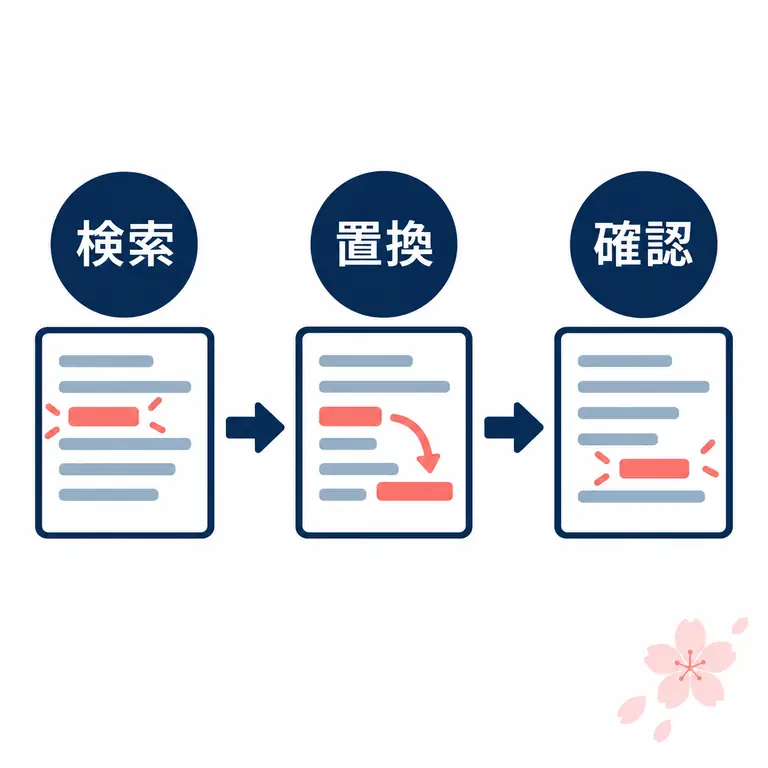
Prima restringi l’ambito
Per cerca e sostituisci in Sakura Editor, la prima decisione è dove il testo può cambiare. Scegli documento corrente, selezione o cartella Grep prima di scrivere il modello. Usa la ricerca letterale per un termine fisso e la regex per una forma ripetuta. Una copia breve permette di confrontare quantità, contesto, fine riga e codifica prima del file reale.
| Obiettivo | Metodo | Controlla prima |
|---|---|---|
| Trovare un termine fisso | Ricerca letterale | Maiuscole, larghezza, ambito |
| Cambiare una forma ripetuta | Sostituzione regex | Quantità e gruppi |
| Cambiare solo una selezione | Sostituzione selezione | Selezione ancora attiva |
| Cercare molti file | Grep | Cartella, estensione, esclusioni |
Decidere cosa può cambiare la ricerca
Cerca e sostituisci di Sakura Editor trova testo nel documento aperto e può sostituirlo con un altro valore. Crea una copia e decidi se commenti, esempi, righe generate e spazi invisibili fanno parte della modifica. Log, CSV e configurazioni riusano testi simili con significati diversi: guarda inizio, centro e fine prima di scegliere l’intero file.
Ricerca e sostituzione possono condividere una finestra, ma il rischio cambia. La ricerca segnala le corrispondenze; la sostituzione modifica il documento. Cerca prima e leggi il contesto prima di usare Sostituisci tutto. Per più file passa a Grep e progetta cartella, modello del nome ed esclusioni invece di allargare un’operazione locale.
| Obiettivo | Metodo | Controlla prima |
|---|---|---|
| Trovare un termine fisso | Ricerca letterale | Maiuscole, larghezza, ambito |
| Cambiare una forma ripetuta | Sostituzione regex | Quantità e gruppi |
| Cambiare solo una selezione | Sostituzione selezione | Selezione ancora attiva |
Flusso sicuro in sette passaggi
Un flusso affidabile fissa l’ambito prima del modello. Controlla scheda attiva, nome, sola lettura e selezione. Anche una regex corretta può modificare il documento sbagliato o una selezione cancellata. Per più file annota cartella ed esclusioni così la ricerca resta ripetibile.
Dopo la sostituzione controlla più di una riga. Confronta il numero indicato con i punti modificati e guarda inizio, centro e fine. Separatori CSV, orari e chiavi di configurazione possono sembrare giusti mentre la struttura è rotta. Inizia in piccolo e amplia solo dopo il controllo.
- Creare una copiaDopo la sostituzione controlla più di una riga. Confronta il numero indicato con i punti modificati e guarda inizio, centro e fine. Separatori CSV, orari e chiavi di configurazione possono sembrare giusti mentre la struttura è rotta. Inizia in piccolo e amplia solo dopo il controllo.
- Scegliere l’ambitoDopo la sostituzione controlla più di una riga. Confronta il numero indicato con i punti modificati e guarda inizio, centro e fine. Separatori CSV, orari e chiavi di configurazione possono sembrare giusti mentre la struttura è rotta. Inizia in piccolo e amplia solo dopo il controllo.
- Cercare senza modificareDopo la sostituzione controlla più di una riga. Confronta il numero indicato con i punti modificati e guarda inizio, centro e fine. Separatori CSV, orari e chiavi di configurazione possono sembrare giusti mentre la struttura è rotta. Inizia in piccolo e amplia solo dopo il controllo.
- Scegliere testo o regexDopo la sostituzione controlla più di una riga. Confronta il numero indicato con i punti modificati e guarda inizio, centro e fine. Separatori CSV, orari e chiavi di configurazione possono sembrare giusti mentre la struttura è rotta. Inizia in piccolo e amplia solo dopo il controllo.
- Testare un campioneDopo la sostituzione controlla più di una riga. Confronta il numero indicato con i punti modificati e guarda inizio, centro e fine. Separatori CSV, orari e chiavi di configurazione possono sembrare giusti mentre la struttura è rotta. Inizia in piccolo e amplia solo dopo il controllo.
- Ampliare dopo il controlloDopo la sostituzione controlla più di una riga. Confronta il numero indicato con i punti modificati e guarda inizio, centro e fine. Separatori CSV, orari e chiavi di configurazione possono sembrare giusti mentre la struttura è rotta. Inizia in piccolo e amplia solo dopo il controllo.
- Verificare e salvareDopo la sostituzione controlla più di una riga. Confronta il numero indicato con i punti modificati e guarda inizio, centro e fine. Separatori CSV, orari e chiavi di configurazione possono sembrare giusti mentre la struttura è rotta. Inizia in piccolo e amplia solo dopo il controllo.
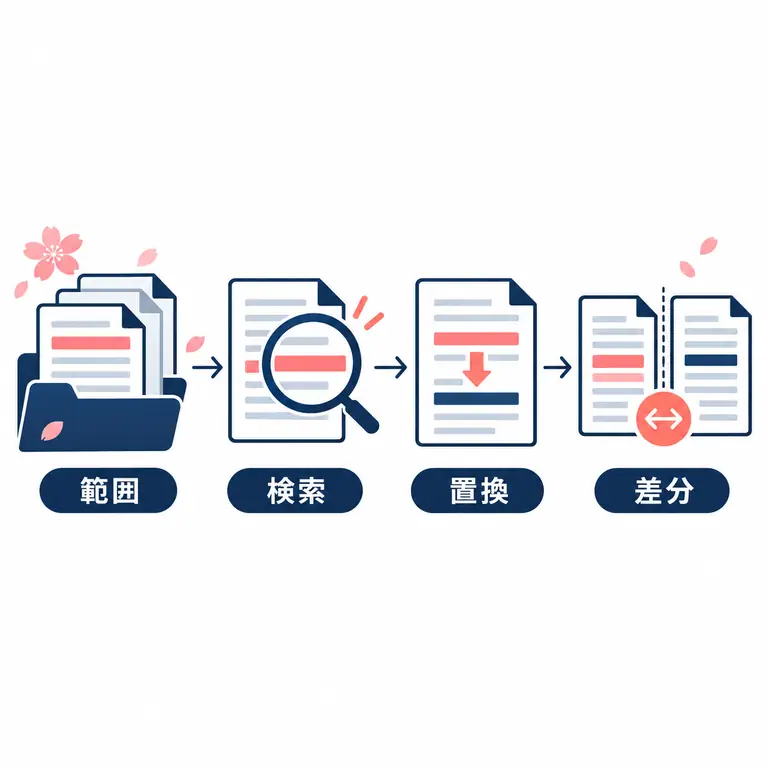
Ricerca letterale o espressione regolare
La ricerca letterale è adatta quando deve cambiare esattamente lo stesso testo. Il modello resta breve e ogni corrispondenza è leggibile. Maiuscole, caratteri a larghezza piena, limiti di parola e altre opzioni cambiano il numero; annotali se devi ripetere l’operazione.
Le espressioni regolari descrivono una regola: data, inizio riga, sequenza di cifre o più spazi. Il motore regex di Sakura Editor non è identico a JavaScript nel browser. Un tester web aiuta nella bozza, ma sintassi e quantità finali vanno confermate in una copia aperta in Sakura Editor.
| Obiettivo | Metodo | Controlla prima |
|---|---|---|
| Trovare un termine fisso | Ricerca letterale | Maiuscole, larghezza, ambito |
| Cambiare una forma ripetuta | Sostituzione regex | Quantità e gruppi |
| Cambiare solo una selezione | Sostituzione selezione | Selezione ancora attiva |
| Cercare molti file | Grep | Cartella, estensione, esclusioni |
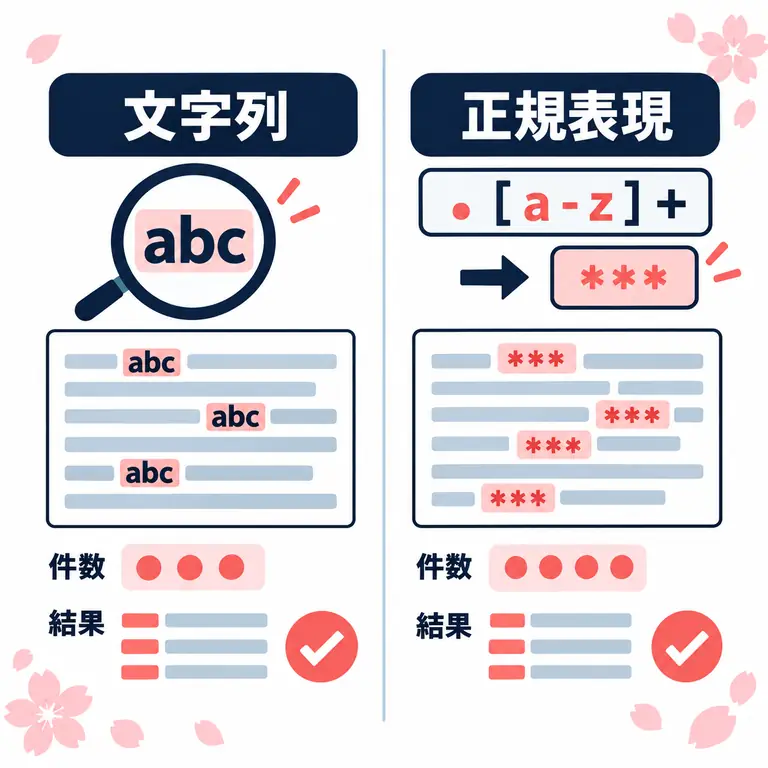
Esempi per log, CSV e impostazioni
Ricerca e sostituzione servono a cambiare un nome di ambiente nei log, una chiave o una lista controllata. Decidi se cambiare anche commenti e valori di esempio. Una virgola in un campo CSV tra virgolette ha significato; sostituire ogni virgola o fine riga può rompere le colonne. Il formato fa parte dell’ambito.
I gruppi catturanti conservano una parte della corrispondenza e ne spostano un’altra. È utile per invertire due parole, ma una riga eccezionale può rendere insicuro un modello ampio. Prova un esempio sintetico, un record reale e poi la copia completa. Conserva modello e selezione per la revisione.
| Obiettivo | Metodo | Controlla prima |
|---|---|---|
| Trovare un termine fisso | Ricerca letterale | Maiuscole, larghezza, ambito |
| Cambiare una forma ripetuta | Sostituzione regex | Quantità e gruppi |
| Cambiare solo una selezione | Sostituzione selezione | Selezione ancora attiva |
| Cercare molti file | Grep | Cartella, estensione, esclusioni |
^([A-Za-z]+),([0-9]+)$
$2,$1Selezione, file corrente e Grep
Molti errori dipendono dall’ambito, non dalla sintassi. Nel file corrente controlla scheda e nome. In una selezione verifica che sia ancora attiva e decidi se attraversa fine riga. Dopo la sostituzione la selezione può muoversi: non dare per scontato lo stesso intervallo.
Passa a Grep quando sono coinvolti più file. Grep richiede cartella, modello del nome, esclusioni e scelte di codifica proprie. Leggi l’elenco dei risultati e apri i file per una sostituzione controllata. Così è chiaro quali file sono cambiati.
| Obiettivo | Metodo | Controlla prima |
|---|---|---|
| Trovare un termine fisso | Ricerca letterale | Maiuscole, larghezza, ambito |
| Cambiare una forma ripetuta | Sostituzione regex | Quantità e gruppi |
| Cambiare solo una selezione | Sostituzione selezione | Selezione ancora attiva |
Quando ricerca o sostituzione non funziona
Se non trovi corrispondenze, torna alla ricerca letterale prima di complicare il modello. Caratteri a larghezza piena, tab, spazi finali, fine riga e maiuscole possono sembrare uguali e non esserlo. Controlla ambito, modalità regex, parole e caratteri copiati dal file uno alla volta.
Con troppe corrispondenze riduci selezione o tipo di file e aggiungi esclusioni. Se il testo diventa illeggibile, fermati e ripristina la copia; diagnostica codifica e BOM separatamente. Se cambia il numero di righe usa la guida sui fine riga, senza attribuire tutto all’espressione.
| Obiettivo | Metodo | Controlla prima |
|---|---|---|
| Trovare un termine fisso | Ricerca letterale | Maiuscole, larghezza, ambito |
| Cambiare una forma ripetuta | Sostituzione regex | Quantità e gruppi |
| Cambiare solo una selezione | Sostituzione selezione | Selezione ancora attiva |
| Cercare molti file | Grep | Cartella, estensione, esclusioni |
Controllare il file prima di salvare
La sostituzione non è finita quando l’evidenziazione sembra corretta. Controlla inizio, centro e fine, confronta il numero indicato con le modifiche reali e usa una vista diff per file importanti. Separa contenuto, fine riga, spazi finali e codifica per rendere il risultato comprensibile.
Per un CSV o una configurazione condivisa apri la copia salvata nell’applicazione che la leggerà. Può essere corretta in Sakura Editor e fallire in un altro parser. Annota espressione, opzioni, ambito e data quando l’operazione è manutenzione ripetibile.
- Controllare tre posizioniControlla inizio, centro e fine del documento.
- Confrontare le quantitàConfronta le quantità di ricerca e sostituzione con le righe modificate.
- Rivedere il diffSepara le modifiche al contenuto dai cambiamenti di formato.
- Confermare la codificaScegli UTF-8, Shift_JIS, BOM o il formato richiesto dall’applicazione.
- Aprire nell’app di destinazioneProva CSV e impostazioni nell’applicazione che li leggerà.
Domande frequenti
Domande frequenti
Perché cercare prima di sostituire?
Per un CSV o una configurazione condivisa apri la copia salvata nell’applicazione che la leggerà. Può essere corretta in Sakura Editor e fallire in un altro parser. Annota espressione, opzioni, ambito e data quando l’operazione è manutenzione ripetibile.
Quando usare la ricerca letterale invece della regex?
Per un CSV o una configurazione condivisa apri la copia salvata nell’applicazione che la leggerà. Può essere corretta in Sakura Editor e fallire in un altro parser. Annota espressione, opzioni, ambito e data quando l’operazione è manutenzione ripetibile.
Cosa controllare se non ci sono risultati?
Per un CSV o una configurazione condivisa apri la copia salvata nell’applicazione che la leggerà. Può essere corretta in Sakura Editor e fallire in un altro parser. Annota espressione, opzioni, ambito e data quando l’operazione è manutenzione ripetibile.
Devo usare Grep per più file?
Per un CSV o una configurazione condivisa apri la copia salvata nell’applicazione che la leggerà. Può essere corretta in Sakura Editor e fallire in un altro parser. Annota espressione, opzioni, ambito e data quando l’operazione è manutenzione ripetibile.
La sostituzione dei fine riga è uguale?
Per un CSV o una configurazione condivisa apri la copia salvata nell’applicazione che la leggerà. Può essere corretta in Sakura Editor e fallire in un altro parser. Annota espressione, opzioni, ambito e data quando l’operazione è manutenzione ripetibile.
Cosa fare se il testo diventa illeggibile?
Per un CSV o una configurazione condivisa apri la copia salvata nell’applicazione che la leggerà. Può essere corretta in Sakura Editor e fallire in un altro parser. Annota espressione, opzioni, ambito e data quando l’operazione è manutenzione ripetibile.