Praxisleitfaden für Sakura Editor
Sakura Editor: Suchen und Ersetzen in 7 sicheren Schritten von Bereich bis Regex
Der sichere Ablauf in Sakura Editor legt zuerst den Bereich fest, sucht ohne Änderung und ersetzt erst danach. Eine Änderung im geöffneten Dokument ist etwas anderes als eine Grep-Suche in mehreren Dateien oder eine Umwandlung von Zeilenenden. Dieser Leitfaden verbindet die praktischen Schritte: Dokument oder Auswahl wählen, Treffer prüfen, zwischen Text und regulärem Ausdruck entscheiden, eine Kopie testen, den Diff lesen und erst speichern, wenn das Format weiterhin stimmt.
Aktualisiert 2026-10-25
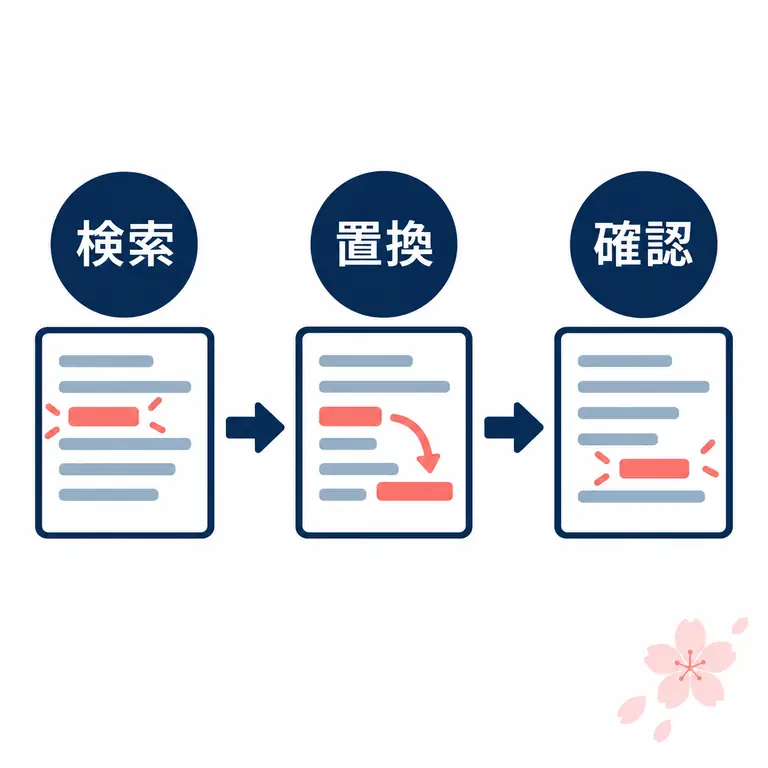
Zuerst den Bereich begrenzen
Bei Sakura Editor Suchen und Ersetzen ist die erste Frage, wo Text geändert werden darf. Wähle aktuelles Dokument, Auswahl oder Grep-Ordner, bevor du ein Muster schreibst. Nutze Textsuche für einen festen Begriff und Regex für eine wiederkehrende Form. Eine kurze Kopie zeigt Anzahl, Kontext, Zeilenenden und Kodierung, bevor die echte Datei geändert wird.
| Ziel | Passende Methode | Zuerst prüfen |
|---|---|---|
| Festen Begriff finden | Textsuche | Groß-/Kleinschreibung, Breite, Bereich |
| Wiederkehrende Form ändern | Regex-Ersetzung | Trefferzahl und Gruppen |
| Nur Auswahl ändern | Ersetzung der Auswahl | Auswahl noch aktiv |
| Viele Dateien durchsuchen | Grep | Ordner, Erweiterung, Ausschlüsse |
Festlegen, was die Suche ändern darf
Sakura Editor findet beim Suchen und Ersetzen Text im geöffneten Dokument und kann ihn durch einen anderen Wert ersetzen. Erstelle zuerst eine Kopie und entscheide, ob Kommentare, Beispiele, erzeugte Zeilen und unsichtbare Leerzeichen dazugehören. Logs, CSVs und Konfigurationsdateien verwenden ähnliche Texte oft mit anderer Bedeutung. Prüfe daher Beispiele am Anfang, in der Mitte und am Ende, bevor du die ganze Datei auswählst.
Suche und Ersetzen können denselben Dialog nutzen, haben aber ein anderes Risiko. Die Suche meldet Treffer; die Ersetzung verändert das Dokument. Suche zuerst und lies den Kontext, bevor du Alle ersetzen ausführst. Für mehrere Dateien wechselst du zu Grep und planst Ordner, Dateimuster und Ausschlüsse, statt eine lokale Ersetzung einfach zu vergrößern.
| Ziel | Passende Methode | Zuerst prüfen |
|---|---|---|
| Festen Begriff finden | Textsuche | Groß-/Kleinschreibung, Breite, Bereich |
| Wiederkehrende Form ändern | Regex-Ersetzung | Trefferzahl und Gruppen |
| Nur Auswahl ändern | Ersetzung der Auswahl | Auswahl noch aktiv |
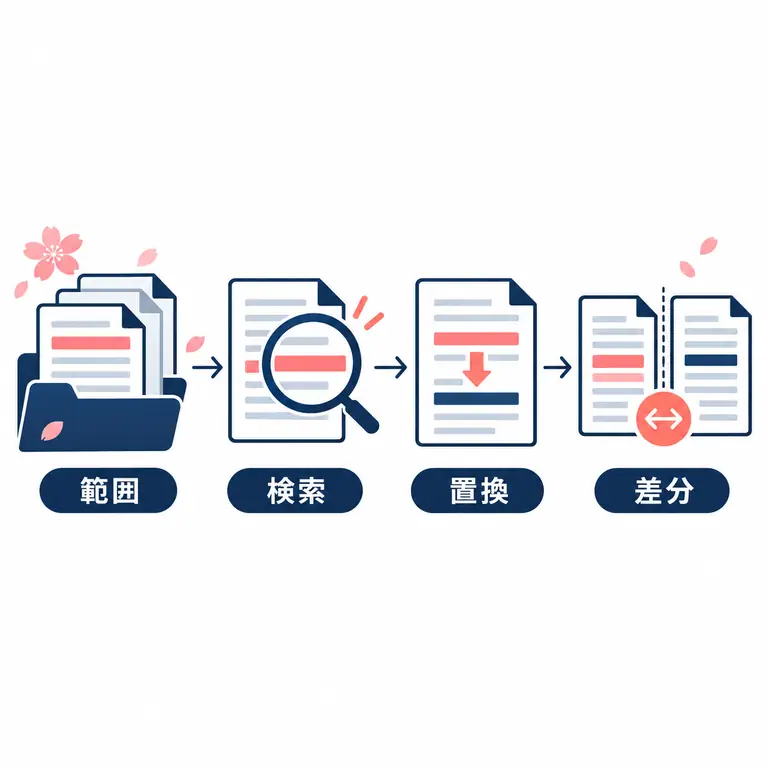
Sicherer Ablauf in sieben Schritten
Ein verlässlicher Ablauf legt den Bereich vor dem Muster fest. Prüfe aktiven Tab, Dateiname, Schreibschutz und Auswahl. Auch ein richtiger regulärer Ausdruck kann das falsche Dokument oder eine gelöschte Auswahl ändern. Notiere bei mehreren Dateien Ordner und Ausschlüsse, damit die Suche wiederholbar bleibt.
Nach der Ersetzung kontrollierst du mehr als eine sichtbare Zeile. Vergleiche die gemeldete Anzahl mit den geänderten Stellen und prüfe Anfang, Mitte und Ende. CSV-Trenner, Zeitstempel und Konfigurationsschlüssel können gut aussehen, während die Struktur beschädigt ist. Beginne klein und erweitere erst nach der Prüfung.
- Kopie erstellenNach der Ersetzung kontrollierst du mehr als eine sichtbare Zeile. Vergleiche die gemeldete Anzahl mit den geänderten Stellen und prüfe Anfang, Mitte und Ende. CSV-Trenner, Zeitstempel und Konfigurationsschlüssel können gut aussehen, während die Struktur beschädigt ist. Beginne klein und erweitere erst nach der Prüfung.
- Bereich wählenNach der Ersetzung kontrollierst du mehr als eine sichtbare Zeile. Vergleiche die gemeldete Anzahl mit den geänderten Stellen und prüfe Anfang, Mitte und Ende. CSV-Trenner, Zeitstempel und Konfigurationsschlüssel können gut aussehen, während die Struktur beschädigt ist. Beginne klein und erweitere erst nach der Prüfung.
- Ohne Änderung suchenNach der Ersetzung kontrollierst du mehr als eine sichtbare Zeile. Vergleiche die gemeldete Anzahl mit den geänderten Stellen und prüfe Anfang, Mitte und Ende. CSV-Trenner, Zeitstempel und Konfigurationsschlüssel können gut aussehen, während die Struktur beschädigt ist. Beginne klein und erweitere erst nach der Prüfung.
- Text oder Regex wählenNach der Ersetzung kontrollierst du mehr als eine sichtbare Zeile. Vergleiche die gemeldete Anzahl mit den geänderten Stellen und prüfe Anfang, Mitte und Ende. CSV-Trenner, Zeitstempel und Konfigurationsschlüssel können gut aussehen, während die Struktur beschädigt ist. Beginne klein und erweitere erst nach der Prüfung.
- Beispiel testenNach der Ersetzung kontrollierst du mehr als eine sichtbare Zeile. Vergleiche die gemeldete Anzahl mit den geänderten Stellen und prüfe Anfang, Mitte und Ende. CSV-Trenner, Zeitstempel und Konfigurationsschlüssel können gut aussehen, während die Struktur beschädigt ist. Beginne klein und erweitere erst nach der Prüfung.
- Nach Prüfung erweiternNach der Ersetzung kontrollierst du mehr als eine sichtbare Zeile. Vergleiche die gemeldete Anzahl mit den geänderten Stellen und prüfe Anfang, Mitte und Ende. CSV-Trenner, Zeitstempel und Konfigurationsschlüssel können gut aussehen, während die Struktur beschädigt ist. Beginne klein und erweitere erst nach der Prüfung.
- Prüfen und speichernNach der Ersetzung kontrollierst du mehr als eine sichtbare Zeile. Vergleiche die gemeldete Anzahl mit den geänderten Stellen und prüfe Anfang, Mitte und Ende. CSV-Trenner, Zeitstempel und Konfigurationsschlüssel können gut aussehen, während die Struktur beschädigt ist. Beginne klein und erweitere erst nach der Prüfung.
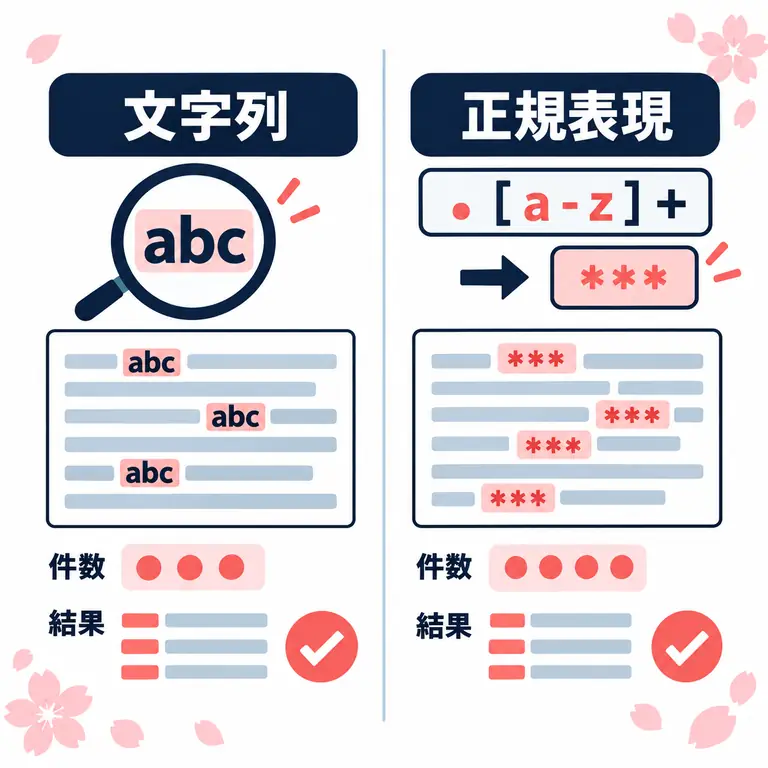
Textsuche oder regulärer Ausdruck
Eine Textsuche ist richtig, wenn genau derselbe Text geändert werden soll. Das Muster bleibt kurz und jeder Treffer ist leicht zu lesen. Groß-/Kleinschreibung, Vollbreite, Wortgrenzen und weitere Optionen verändern die Trefferzahl; notiere sie, wenn du den Vorgang wiederholen musst.
Reguläre Ausdrücke beschreiben eine Form: Datum, Zeilenanfang, Ziffernfolge oder mehrere Leerzeichen. Die Regex-Engine von Sakura Editor ist nicht identisch mit JavaScript im Browser. Ein Webtester hilft beim Entwurf, aber Syntax und Trefferzahl müssen in einer Kopie in Sakura Editor bestätigt werden.
| Ziel | Passende Methode | Zuerst prüfen |
|---|---|---|
| Festen Begriff finden | Textsuche | Groß-/Kleinschreibung, Breite, Bereich |
| Wiederkehrende Form ändern | Regex-Ersetzung | Trefferzahl und Gruppen |
| Nur Auswahl ändern | Ersetzung der Auswahl | Auswahl noch aktiv |
| Viele Dateien durchsuchen | Grep | Ordner, Erweiterung, Ausschlüsse |
Beispiele für Logs, CSV und Einstellungen
Suchen und Ersetzen hilft beim Ändern eines Umgebungsnamens in Logs, eines Einstellungsschlüssels oder einer kontrollierten Liste. Entscheide, ob Kommentare und Beispielwerte ebenfalls geändert werden sollen. Ein Komma in einem zitierten CSV-Feld hat Bedeutung; jedes Komma oder Zeilenende zu ersetzen kann Spalten zerstören. Das Dateiformat gehört zum Bereich.
Mit Fanggruppen lässt sich ein Teil des Treffers behalten und ein anderer verschieben. Das ist beim Vertauschen zweier Wörter nützlich, aber eine Ausnahmezeile kann ein breites Muster unsicher machen. Teste ein künstliches Beispiel, einen echten Datensatz und danach die vollständige Kopie. Bewahre Muster und Auswahl für die Review auf.
| Ziel | Passende Methode | Zuerst prüfen |
|---|---|---|
| Festen Begriff finden | Textsuche | Groß-/Kleinschreibung, Breite, Bereich |
| Wiederkehrende Form ändern | Regex-Ersetzung | Trefferzahl und Gruppen |
| Nur Auswahl ändern | Ersetzung der Auswahl | Auswahl noch aktiv |
| Viele Dateien durchsuchen | Grep | Ordner, Erweiterung, Ausschlüsse |
^([A-Za-z]+),([0-9]+)$
$2,$1Auswahl, aktuelles Dokument und Grep
Viele Fehler entstehen durch den Bereich, nicht durch die Syntax. Beim aktuellen Dokument prüfst du Tab und Dateiname. Bei einer Auswahl stellst du sicher, dass sie noch besteht und Zeilenenden bewusst einschließt. Nach einer Ersetzung kann sich die Auswahl verschieben; dieselbe Spanne ist nicht garantiert.
Zu Grep wechselst du bei mehreren Dateien. Grep braucht eigenen Ordner, Dateimuster, Ausschlüsse und Kodierungsentscheidungen. Lies die Ergebnisliste und öffne anschließend die Dateien für kontrollierte Ersetzungen. So bleibt nachvollziehbar, welche Dateien geändert wurden.
| Ziel | Passende Methode | Zuerst prüfen |
|---|---|---|
| Festen Begriff finden | Textsuche | Groß-/Kleinschreibung, Breite, Bereich |
| Wiederkehrende Form ändern | Regex-Ersetzung | Trefferzahl und Gruppen |
| Nur Auswahl ändern | Ersetzung der Auswahl | Auswahl noch aktiv |
Wenn Suche oder Ersetzung nicht funktioniert
Wenn kein Treffer erscheint, gehst du zu einer Textsuche zurück, bevor du das Muster komplizierter machst. Vollbreite Zeichen, Tabulatoren, Endleerzeichen, Zeilenenden und Groß-/Kleinschreibung können gleich aussehen und verschieden sein. Prüfe Bereich, Regex-Modus, Wortmodus und die aus der Datei kopierten Zeichen einzeln.
Bei zu vielen Treffern verringerst du Auswahl oder Dateityp und ergänzt Ausschlüsse. Bei unleserlichem Text brichst du ab und stellst die Kopie wieder her; Kodierung und BOM werden getrennt geprüft. Ändert sich die Zeilenzahl, nutzt du den Leitfaden für Zeilenenden statt alles dem Muster zuzuschreiben.
| Ziel | Passende Methode | Zuerst prüfen |
|---|---|---|
| Festen Begriff finden | Textsuche | Groß-/Kleinschreibung, Breite, Bereich |
| Wiederkehrende Form ändern | Regex-Ersetzung | Trefferzahl und Gruppen |
| Nur Auswahl ändern | Ersetzung der Auswahl | Auswahl noch aktiv |
| Viele Dateien durchsuchen | Grep | Ordner, Erweiterung, Ausschlüsse |
Datei vor dem Speichern prüfen
Eine Ersetzung ist nicht fertig, nur weil die Markierung richtig aussieht. Prüfe Anfang, Mitte und Ende, vergleiche die gemeldete Anzahl mit den echten Änderungen und nutze bei wichtigen Dateien eine Diff-Ansicht. Trenne Inhaltsänderungen von Zeilenenden, Endleerzeichen und Kodierung, damit die Änderung verständlich bleibt.
Bei einer gemeinsam genutzten CSV- oder Konfigurationsdatei öffnest du die gespeicherte Kopie in der Anwendung, die sie liest. In Sakura Editor kann sie korrekt aussehen und in einem anderen Parser scheitern. Notiere Muster, Optionen, Bereich und Datum bei wiederholbarer Wartung.
- Drei Positionen prüfenPrüfe Anfang, Mitte und Ende des Dokuments.
- Zahlen abgleichenVergleiche Such- und Ersetzungszahlen mit den geänderten Zeilen.
- Diff prüfenTrenne beabsichtigte Inhaltsänderungen von Formatänderungen.
- Kodierung bestätigenWähle UTF-8, Shift_JIS, BOM oder das Format der Zielanwendung.
- In der Zielanwendung öffnenTeste CSV- und Einstellungsdateien mit der Anwendung, die sie liest.
Häufige Fragen
Häufige Fragen
Warum zuerst suchen und dann ersetzen?
Bei einer gemeinsam genutzten CSV- oder Konfigurationsdatei öffnest du die gespeicherte Kopie in der Anwendung, die sie liest. In Sakura Editor kann sie korrekt aussehen und in einem anderen Parser scheitern. Notiere Muster, Optionen, Bereich und Datum bei wiederholbarer Wartung.
Wann ist Textsuche besser als Regex?
Bei einer gemeinsam genutzten CSV- oder Konfigurationsdatei öffnest du die gespeicherte Kopie in der Anwendung, die sie liest. In Sakura Editor kann sie korrekt aussehen und in einem anderen Parser scheitern. Notiere Muster, Optionen, Bereich und Datum bei wiederholbarer Wartung.
Was prüfe ich bei null Treffern?
Bei einer gemeinsam genutzten CSV- oder Konfigurationsdatei öffnest du die gespeicherte Kopie in der Anwendung, die sie liest. In Sakura Editor kann sie korrekt aussehen und in einem anderen Parser scheitern. Notiere Muster, Optionen, Bereich und Datum bei wiederholbarer Wartung.
Soll ich für mehrere Dateien Grep verwenden?
Bei einer gemeinsam genutzten CSV- oder Konfigurationsdatei öffnest du die gespeicherte Kopie in der Anwendung, die sie liest. In Sakura Editor kann sie korrekt aussehen und in einem anderen Parser scheitern. Notiere Muster, Optionen, Bereich und Datum bei wiederholbarer Wartung.
Ist Zeilenende-Ersetzung dasselbe?
Bei einer gemeinsam genutzten CSV- oder Konfigurationsdatei öffnest du die gespeicherte Kopie in der Anwendung, die sie liest. In Sakura Editor kann sie korrekt aussehen und in einem anderen Parser scheitern. Notiere Muster, Optionen, Bereich und Datum bei wiederholbarer Wartung.
Was tun bei unleserlichem Text?
Bei einer gemeinsam genutzten CSV- oder Konfigurationsdatei öffnest du die gespeicherte Kopie in der Anwendung, die sie liest. In Sakura Editor kann sie korrekt aussehen und in einem anderen Parser scheitern. Notiere Muster, Optionen, Bereich und Datum bei wiederholbarer Wartung.