Guide pratique Sakura Editor
Rechercher et remplacer dans Sakura Editor : 7 étapes sûres, du périmètre aux regex
La méthode la plus sûre dans Sakura Editor consiste à fixer le périmètre, rechercher sans modifier, puis remplacer. Le remplacement du fichier ouvert diffère d’une recherche Grep dans plusieurs fichiers ou d’une conversion de fins de ligne. Ce guide relie les étapes utiles : choisir le document ou la sélection, vérifier les correspondances, choisir texte littéral ou expression régulière, tester une copie, lire le diff et enregistrer seulement quand le format reste correct.
Mis à jour 2026-10-25
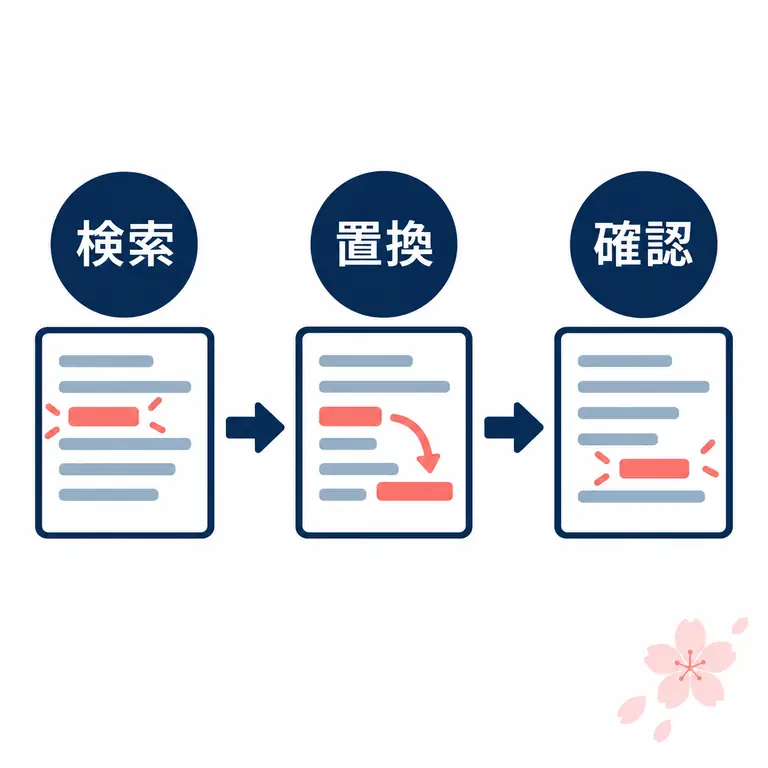
Commencez par réduire le périmètre
Pour rechercher et remplacer dans Sakura Editor, la première question est l’endroit où le texte peut changer. Choisissez le document, une sélection ou un dossier Grep avant d’écrire le motif. Utilisez une recherche littérale pour un terme fixe et une regex pour une forme répétée. Une copie courte permet de comparer le nombre, le contexte, les fins de ligne et l’encodage.
| Objectif | Méthode | À vérifier |
|---|---|---|
| Trouver un terme fixe | Recherche littérale | Casse, largeur et périmètre |
| Modifier une forme répétée | Remplacement regex | Nombre et groupes |
| Modifier une sélection | Remplacement de sélection | Sélection encore active |
| Chercher plusieurs fichiers | Grep | Dossier, extension, exclusions |
Définir ce que la recherche peut modifier
La recherche et le remplacement de Sakura Editor trouvent du texte dans le document ouvert et peuvent le substituer. Créez une copie, puis décidez si les commentaires, exemples, lignes générées et espaces invisibles font partie du changement. Les journaux, CSV et fichiers de configuration réutilisent des textes semblables avec des sens différents ; examinez le début, le milieu et la fin avant de sélectionner tout le fichier.
La recherche et le remplacement partagent parfois une boîte de dialogue, mais le risque diffère. La recherche indique les correspondances ; le remplacement modifie le document. Recherchez d’abord et lisez le contexte avant de lancer Tout remplacer. Pour plusieurs fichiers, passez à Grep et concevez le dossier, le motif de nom et les exclusions au lieu d’agrandir une opération locale.
| Objectif | Méthode | À vérifier |
|---|---|---|
| Trouver un terme fixe | Recherche littérale | Casse, largeur et périmètre |
| Modifier une forme répétée | Remplacement regex | Nombre et groupes |
| Modifier une sélection | Remplacement de sélection | Sélection encore active |
Un flux sûr en sept étapes
Un flux fiable fixe le périmètre avant le motif. Vérifiez l’onglet actif, le nom du fichier, le mode lecture seule et la sélection. Une regex correcte peut modifier le mauvais document ou une sélection déjà annulée. Pour plusieurs fichiers, notez le dossier et les exclusions afin que la recherche soit reproductible.
Après le remplacement, contrôlez plusieurs lignes. Comparez le nombre annoncé aux emplacements modifiés et regardez le début, le milieu et la fin. Les séparateurs CSV, horodatages et clés de configuration peuvent sembler justes tout en cassant la structure. Commencez petit et élargissez seulement après vérification.
- Créer une copieAprès le remplacement, contrôlez plusieurs lignes. Comparez le nombre annoncé aux emplacements modifiés et regardez le début, le milieu et la fin. Les séparateurs CSV, horodatages et clés de configuration peuvent sembler justes tout en cassant la structure. Commencez petit et élargissez seulement après vérification.
- Choisir le périmètreAprès le remplacement, contrôlez plusieurs lignes. Comparez le nombre annoncé aux emplacements modifiés et regardez le début, le milieu et la fin. Les séparateurs CSV, horodatages et clés de configuration peuvent sembler justes tout en cassant la structure. Commencez petit et élargissez seulement après vérification.
- Rechercher sans modifierAprès le remplacement, contrôlez plusieurs lignes. Comparez le nombre annoncé aux emplacements modifiés et regardez le début, le milieu et la fin. Les séparateurs CSV, horodatages et clés de configuration peuvent sembler justes tout en cassant la structure. Commencez petit et élargissez seulement après vérification.
- Choisir littéral ou regexAprès le remplacement, contrôlez plusieurs lignes. Comparez le nombre annoncé aux emplacements modifiés et regardez le début, le milieu et la fin. Les séparateurs CSV, horodatages et clés de configuration peuvent sembler justes tout en cassant la structure. Commencez petit et élargissez seulement après vérification.
- Tester un exempleAprès le remplacement, contrôlez plusieurs lignes. Comparez le nombre annoncé aux emplacements modifiés et regardez le début, le milieu et la fin. Les séparateurs CSV, horodatages et clés de configuration peuvent sembler justes tout en cassant la structure. Commencez petit et élargissez seulement après vérification.
- Élargir après contrôleAprès le remplacement, contrôlez plusieurs lignes. Comparez le nombre annoncé aux emplacements modifiés et regardez le début, le milieu et la fin. Les séparateurs CSV, horodatages et clés de configuration peuvent sembler justes tout en cassant la structure. Commencez petit et élargissez seulement après vérification.
- Contrôler et enregistrerAprès le remplacement, contrôlez plusieurs lignes. Comparez le nombre annoncé aux emplacements modifiés et regardez le début, le milieu et la fin. Les séparateurs CSV, horodatages et clés de configuration peuvent sembler justes tout en cassant la structure. Commencez petit et élargissez seulement après vérification.
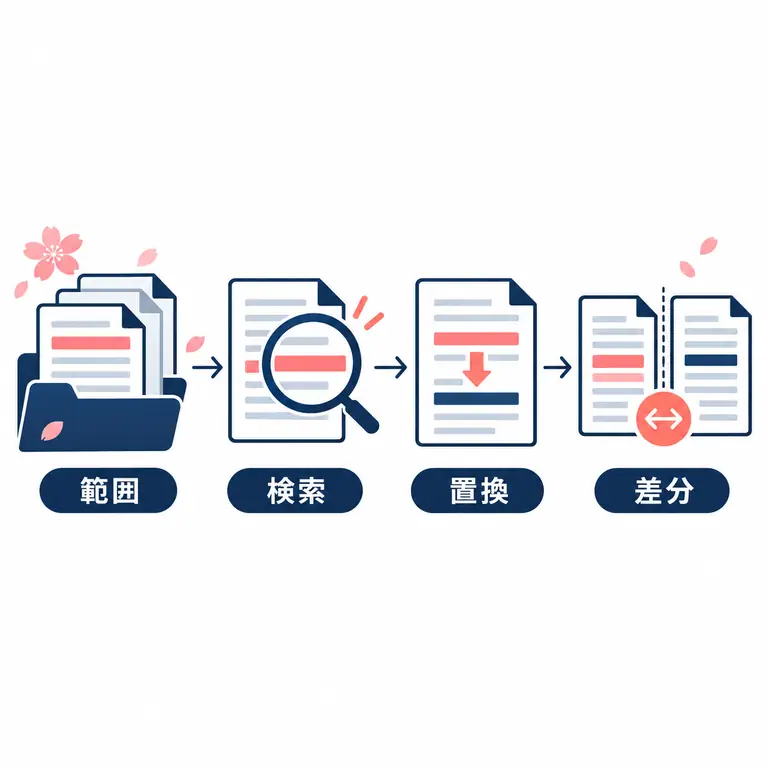
Recherche littérale ou expression régulière
La recherche littérale convient lorsqu’un texte exactement identique doit changer. Le motif reste court et chaque correspondance est lisible. La casse, les caractères pleine largeur, les limites de mot et d’autres options modifient le nombre ; notez-les si l’opération doit être répétée.
Les expressions régulières décrivent une règle : date, début de ligne, suite de chiffres ou espaces multiples. Le moteur de Sakura Editor n’est pas identique au JavaScript du navigateur. Un testeur web peut aider à préparer le motif, mais la syntaxe finale et le nombre doivent être vérifiés dans une copie ouverte dans Sakura Editor.
| Objectif | Méthode | À vérifier |
|---|---|---|
| Trouver un terme fixe | Recherche littérale | Casse, largeur et périmètre |
| Modifier une forme répétée | Remplacement regex | Nombre et groupes |
| Modifier une sélection | Remplacement de sélection | Sélection encore active |
| Chercher plusieurs fichiers | Grep | Dossier, extension, exclusions |
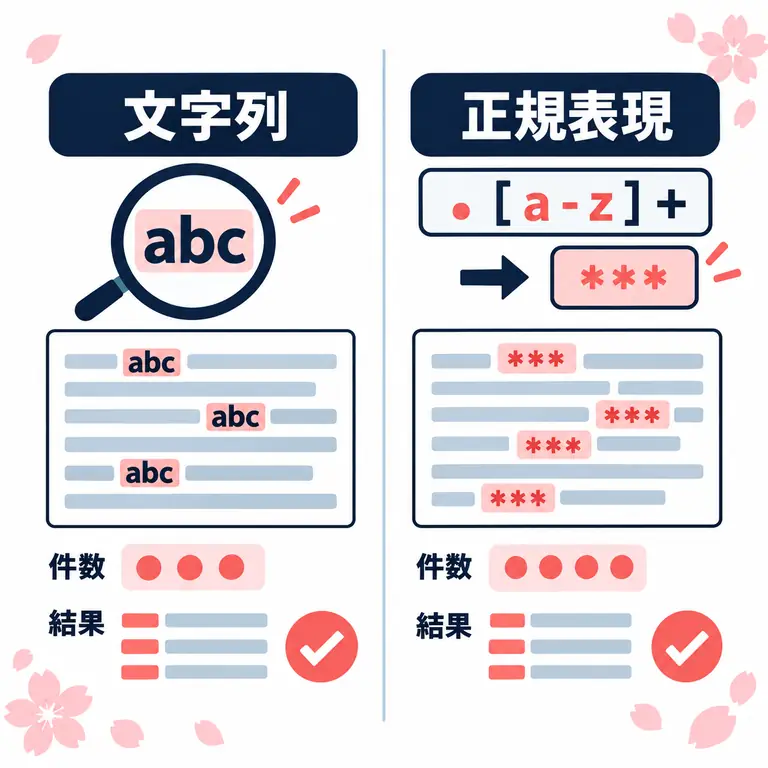
Exemples pour journaux, CSV et réglages
La recherche et le remplacement servent à changer un nom d’environnement dans des journaux, une clé de configuration ou une liste contrôlée. Décidez si les commentaires et valeurs d’exemple doivent aussi changer. Une virgule dans un champ CSV entre guillemets a un sens ; remplacer toutes les virgules ou fins de ligne peut modifier les colonnes. Le format fait partie du périmètre.
Les groupes capturants permettent de conserver une partie et de déplacer l’autre. C’est utile pour inverser deux mots, mais une ligne exceptionnelle peut rendre un motif trop large. Testez un exemple synthétique, un enregistrement réel puis la copie complète. Conservez le motif et la sélection pour expliquer la modification lors de la revue.
| Objectif | Méthode | À vérifier |
|---|---|---|
| Trouver un terme fixe | Recherche littérale | Casse, largeur et périmètre |
| Modifier une forme répétée | Remplacement regex | Nombre et groupes |
| Modifier une sélection | Remplacement de sélection | Sélection encore active |
| Chercher plusieurs fichiers | Grep | Dossier, extension, exclusions |
^([A-Za-z]+),([0-9]+)$
$2,$1Sélection, fichier courant et Grep
Les erreurs viennent souvent du périmètre plutôt que de la syntaxe. Pour le document courant, vérifiez l’onglet et le nom. Pour une sélection, assurez-vous qu’elle existe encore et décidez si elle peut franchir des fins de ligne. Après un remplacement, la sélection peut bouger ; ne supposez pas que la même plage reste active.
Passez à Grep lorsque plusieurs fichiers sont concernés. Grep demande son propre dossier, motif de fichier, exclusions et choix d’encodage. Lisez la liste des résultats puis ouvrez les fichiers pour un remplacement contrôlé. Vous pourrez ainsi indiquer précisément quels fichiers ont changé.
| Objectif | Méthode | À vérifier |
|---|---|---|
| Trouver un terme fixe | Recherche littérale | Casse, largeur et périmètre |
| Modifier une forme répétée | Remplacement regex | Nombre et groupes |
| Modifier une sélection | Remplacement de sélection | Sélection encore active |
Quand la recherche ou le remplacement échoue
Sans correspondance, revenez à une recherche littérale avant de complexifier le motif. Pleine largeur, tabulations, espaces finaux, fins de ligne et casse peuvent sembler identiques tout en différant. Vérifiez le périmètre, le mode regex, le mode mot et les caractères copiés, un par un.
Avec trop de correspondances, réduisez la sélection ou le type de fichier et ajoutez des exclusions. En cas de texte illisible, arrêtez et restaurez la copie ; diagnostiquez encodage et BOM séparément. Si le nombre de lignes change, utilisez le guide des fins de ligne plutôt que d’accuser automatiquement le motif.
| Objectif | Méthode | À vérifier |
|---|---|---|
| Trouver un terme fixe | Recherche littérale | Casse, largeur et périmètre |
| Modifier une forme répétée | Remplacement regex | Nombre et groupes |
| Modifier une sélection | Remplacement de sélection | Sélection encore active |
| Chercher plusieurs fichiers | Grep | Dossier, extension, exclusions |
Vérifier le fichier avant l’enregistrement
Un remplacement n’est pas terminé quand le texte surligné semble juste. Examinez le début, le milieu et la fin, comparez le nombre annoncé aux changements réels et utilisez un diff pour un fichier important. Séparez le contenu des fins de ligne, espaces finaux et changements d’encodage afin de rendre le résultat compréhensible.
Pour un CSV ou fichier de configuration partagé, ouvrez la copie enregistrée dans l’application qui la lira. Elle peut être correcte dans Sakura Editor et échouer dans un autre analyseur. Notez motif, options, périmètre et date si l’opération fait partie d’une maintenance récurrente.
- Vérifier trois positionsContrôlez le début, le milieu et la fin du document.
- Rapprocher les nombresComparez les nombres de recherches et de remplacements avec les lignes modifiées.
- Relire le diffSéparez les modifications de contenu des changements de formatage.
- Confirmer l’encodageChoisissez UTF-8, Shift_JIS, BOM ou le format requis par l’application.
- Ouvrir dans l’application cibleTestez les CSV et les paramètres avec l’application qui les lira.
Questions fréquentes
Questions fréquentes
Pourquoi rechercher avant de remplacer dans Sakura Editor ?
Pour un CSV ou fichier de configuration partagé, ouvrez la copie enregistrée dans l’application qui la lira. Elle peut être correcte dans Sakura Editor et échouer dans un autre analyseur. Notez motif, options, périmètre et date si l’opération fait partie d’une maintenance récurrente.
Quand choisir une recherche littérale plutôt qu’une regex ?
Pour un CSV ou fichier de configuration partagé, ouvrez la copie enregistrée dans l’application qui la lira. Elle peut être correcte dans Sakura Editor et échouer dans un autre analyseur. Notez motif, options, périmètre et date si l’opération fait partie d’une maintenance récurrente.
Que vérifier si le remplacement ne trouve rien ?
Pour un CSV ou fichier de configuration partagé, ouvrez la copie enregistrée dans l’application qui la lira. Elle peut être correcte dans Sakura Editor et échouer dans un autre analyseur. Notez motif, options, périmètre et date si l’opération fait partie d’une maintenance récurrente.
Faut-il utiliser Grep pour plusieurs fichiers ?
Pour un CSV ou fichier de configuration partagé, ouvrez la copie enregistrée dans l’application qui la lira. Elle peut être correcte dans Sakura Editor et échouer dans un autre analyseur. Notez motif, options, périmètre et date si l’opération fait partie d’une maintenance récurrente.
Le remplacement des fins de ligne est-il identique ?
Pour un CSV ou fichier de configuration partagé, ouvrez la copie enregistrée dans l’application qui la lira. Elle peut être correcte dans Sakura Editor et échouer dans un autre analyseur. Notez motif, options, périmètre et date si l’opération fait partie d’une maintenance récurrente.
Que faire si le texte devient illisible ?
Pour un CSV ou fichier de configuration partagé, ouvrez la copie enregistrée dans l’application qui la lira. Elle peut être correcte dans Sakura Editor et échouer dans un autre analyseur. Notez motif, options, périmètre et date si l’opération fait partie d’une maintenance récurrente.