Guía práctica de Sakura Editor
Buscar y reemplazar en Sakura Editor: 7 pasos seguros de alcance a regex
La forma más segura de buscar y reemplazar en Sakura Editor es fijar primero el alcance, buscar sin modificar y reemplazar después. Un cambio en el archivo abierto no es igual que una búsqueda Grep en varios archivos ni que una conversión de saltos de línea. Esta guía reúne el flujo práctico: elegir documento o selección, comprobar coincidencias, decidir entre texto literal y expresiones regulares, probar una copia, revisar las diferencias y guardar solo cuando el formato siga siendo correcto.
Actualizado 2026-10-25
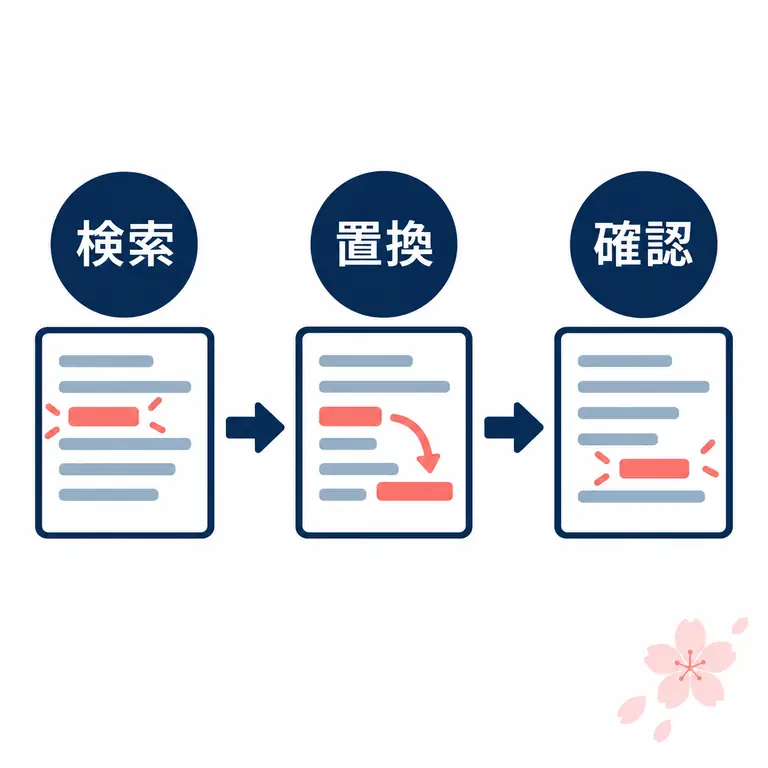
Primero: limita el alcance antes de reemplazar
En buscar y reemplazar de Sakura Editor, la primera decisión es dónde puede cambiar el texto. Elige el documento actual, una selección o una carpeta de Grep antes de escribir el patrón. Usa búsqueda literal para un término fijo y regex para una forma repetida. Una copia corta permite comparar cantidad, contexto, saltos y codificación antes de tocar el archivo real.
| Objetivo | Mejor opción | Comprobar primero |
|---|---|---|
| Encontrar un término fijo | Búsqueda literal | Mayúsculas, ancho y alcance |
| Cambiar una forma repetida | Reemplazo regex | Cantidad y grupos |
| Cambiar solo una selección | Reemplazo de selección | Que la selección siga activa |
| Buscar en muchos archivos | Grep | Carpeta, extensión y exclusiones |
Decide qué puede cambiar la búsqueda
La búsqueda y el reemplazo de Sakura Editor encuentran texto en el documento abierto y pueden sustituirlo por otro valor. Crea primero una copia y decide si los comentarios, ejemplos, líneas generadas y espacios invisibles forman parte del cambio. Los registros, CSV y archivos de configuración reutilizan textos parecidos con significados distintos; revisa ejemplos al principio, en el centro y al final antes de elegir todo el archivo.
Aunque compartan un diálogo, buscar y reemplazar tienen riesgos diferentes. Buscar solo informa de coincidencias; reemplazar edita el documento. Ejecuta la búsqueda y lee el contexto antes de pulsar Reemplazar todo. Si intervienen varios archivos, pasa a Grep y diseña la carpeta, el patrón de nombre y las exclusiones en lugar de tratar la tarea como una sustitución mayor en el archivo actual.
| Objetivo | Mejor opción | Comprobar primero |
|---|---|---|
| Encontrar un término fijo | Búsqueda literal | Mayúsculas, ancho y alcance |
| Cambiar una forma repetida | Reemplazo regex | Cantidad y grupos |
| Cambiar solo una selección | Reemplazo de selección | Que la selección siga activa |
Flujo seguro de siete pasos
Un flujo fiable fija el alcance antes del patrón. Confirma la pestaña activa, el nombre, el estado de solo lectura y la selección. Una expresión regular correcta también puede dañar el documento equivocado o una selección borrada. En una tarea de varios archivos, anota la carpeta y las exclusiones para que otra persona pueda repetir la búsqueda.
Después del reemplazo, revisa más de una línea visible. Compara el número indicado con las ubicaciones modificadas y revisa inicio, centro y final. Separadores CSV, marcas de tiempo y claves de configuración pueden parecer correctos aunque su estructura esté rota. Empieza pequeño, confirma el resultado y amplía solo después.
- Crea una copiaDespués del reemplazo, revisa más de una línea visible. Compara el número indicado con las ubicaciones modificadas y revisa inicio, centro y final. Separadores CSV, marcas de tiempo y claves de configuración pueden parecer correctos aunque su estructura esté rota. Empieza pequeño, confirma el resultado y amplía solo después.
- Elige el alcanceDespués del reemplazo, revisa más de una línea visible. Compara el número indicado con las ubicaciones modificadas y revisa inicio, centro y final. Separadores CSV, marcas de tiempo y claves de configuración pueden parecer correctos aunque su estructura esté rota. Empieza pequeño, confirma el resultado y amplía solo después.
- Busca sin editarDespués del reemplazo, revisa más de una línea visible. Compara el número indicado con las ubicaciones modificadas y revisa inicio, centro y final. Separadores CSV, marcas de tiempo y claves de configuración pueden parecer correctos aunque su estructura esté rota. Empieza pequeño, confirma el resultado y amplía solo después.
- Elige literal o regexDespués del reemplazo, revisa más de una línea visible. Compara el número indicado con las ubicaciones modificadas y revisa inicio, centro y final. Separadores CSV, marcas de tiempo y claves de configuración pueden parecer correctos aunque su estructura esté rota. Empieza pequeño, confirma el resultado y amplía solo después.
- Prueba una muestraDespués del reemplazo, revisa más de una línea visible. Compara el número indicado con las ubicaciones modificadas y revisa inicio, centro y final. Separadores CSV, marcas de tiempo y claves de configuración pueden parecer correctos aunque su estructura esté rota. Empieza pequeño, confirma el resultado y amplía solo después.
- Amplía tras revisarDespués del reemplazo, revisa más de una línea visible. Compara el número indicado con las ubicaciones modificadas y revisa inicio, centro y final. Separadores CSV, marcas de tiempo y claves de configuración pueden parecer correctos aunque su estructura esté rota. Empieza pequeño, confirma el resultado y amplía solo después.
- Revisa y guardaDespués del reemplazo, revisa más de una línea visible. Compara el número indicado con las ubicaciones modificadas y revisa inicio, centro y final. Separadores CSV, marcas de tiempo y claves de configuración pueden parecer correctos aunque su estructura esté rota. Empieza pequeño, confirma el resultado y amplía solo después.
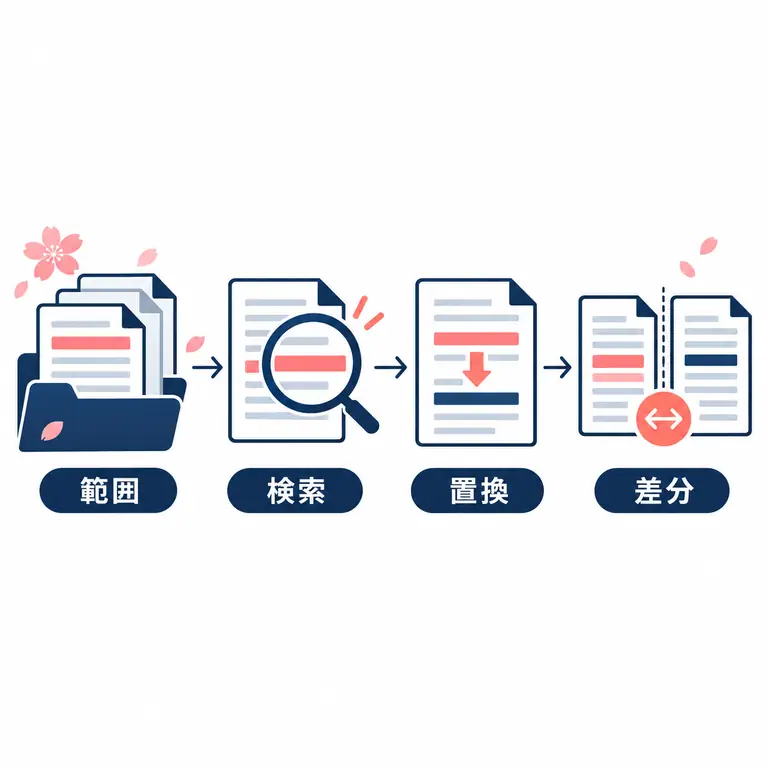
Texto literal frente a expresiones regulares
La búsqueda literal es el mejor inicio cuando debe cambiar exactamente el mismo texto. Mantiene el patrón corto y hace que cada coincidencia sea fácil de leer. Las opciones de mayúsculas, caracteres de ancho completo, límites de palabra y otras condiciones cambian la cantidad; anótalas si tendrás que repetir la operación.
Las expresiones regulares sirven para reglas: una fecha, el inicio de una línea, una serie de dígitos o varios espacios. El motor de Sakura Editor no es idéntico al de JavaScript del navegador. Usa un probador web para preparar la idea, pero confirma sintaxis y cantidad en una copia abierta en Sakura Editor.
| Objetivo | Mejor opción | Comprobar primero |
|---|---|---|
| Encontrar un término fijo | Búsqueda literal | Mayúsculas, ancho y alcance |
| Cambiar una forma repetida | Reemplazo regex | Cantidad y grupos |
| Cambiar solo una selección | Reemplazo de selección | Que la selección siga activa |
| Buscar en muchos archivos | Grep | Carpeta, extensión y exclusiones |
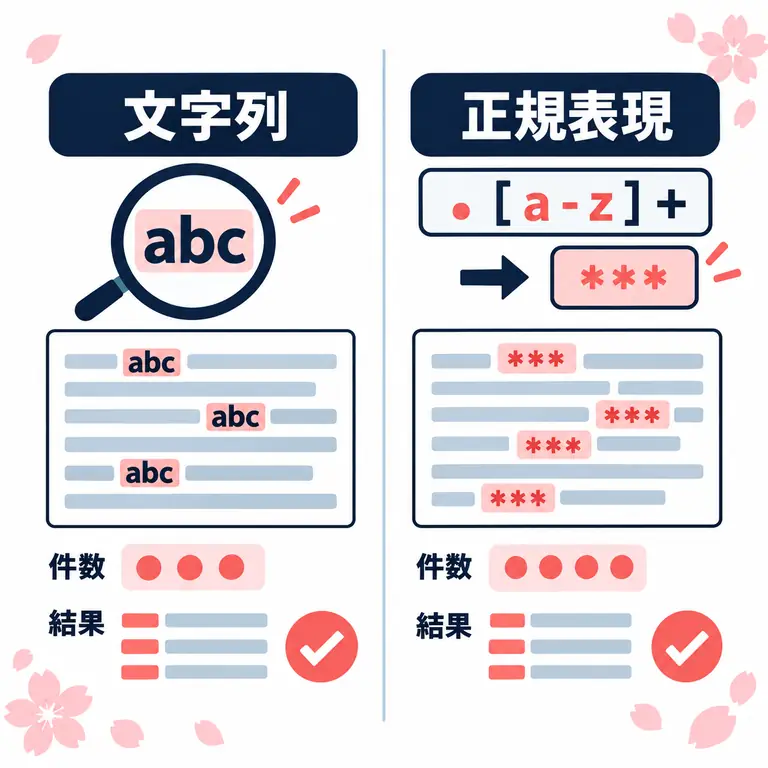
Ejemplos para registros, CSV y ajustes
Buscar y reemplazar ayuda a cambiar un nombre de entorno en registros, actualizar una clave o limpiar una lista controlada. Decide primero si también deben cambiar comentarios y valores de ejemplo. Una coma dentro de un campo CSV entre comillas tiene significado; reemplazar todas las comas o saltos puede cambiar las columnas. El formato del archivo forma parte del alcance.
Los grupos de captura permiten conservar parte de una coincidencia y mover otra. Es útil para intercambiar dos palabras, pero una fila excepcional puede volver inseguro un patrón amplio. Prueba una muestra sintética, un registro real y después la copia completa. Guarda la expresión y el alcance para que la revisión pueda explicar el cambio.
| Objetivo | Mejor opción | Comprobar primero |
|---|---|---|
| Encontrar un término fijo | Búsqueda literal | Mayúsculas, ancho y alcance |
| Cambiar una forma repetida | Reemplazo regex | Cantidad y grupos |
| Cambiar solo una selección | Reemplazo de selección | Que la selección siga activa |
| Buscar en muchos archivos | Grep | Carpeta, extensión y exclusiones |
^([A-Za-z]+),([0-9]+)$
$2,$1Selección, archivo actual y Grep
Muchos errores de reemplazo vienen del alcance, no de la sintaxis. Para el documento actual, confirma la pestaña y el nombre. Para una selección, comprueba que sigue activa y decide si puede cruzar saltos de línea. Después de reemplazar, la selección puede moverse; no supongas que conserva el mismo rango.
Cambia a Grep cuando el trabajo incluya varios archivos. Grep necesita carpeta, patrón de nombre, exclusiones y decisiones de codificación propias. Lee primero la lista de resultados y después abre los archivos para reemplazar de forma controlada. Así puedes informar qué archivos cambiaron.
| Objetivo | Mejor opción | Comprobar primero |
|---|---|---|
| Encontrar un término fijo | Búsqueda literal | Mayúsculas, ancho y alcance |
| Cambiar una forma repetida | Reemplazo regex | Cantidad y grupos |
| Cambiar solo una selección | Reemplazo de selección | Que la selección siga activa |
Cuando la búsqueda o el reemplazo falla
Si no hay coincidencias, vuelve a una búsqueda literal antes de complicar el patrón. Caracteres de ancho completo, tabuladores, espacios finales, saltos de línea y mayúsculas pueden verse iguales y ser distintos. Revisa alcance, modo regex, palabras y los caracteres copiados del archivo, uno por uno.
Si hay demasiadas coincidencias, reduce la selección o el tipo de archivo y añade exclusiones. Si aparece texto ilegible, detén el reemplazo y vuelve a la copia; diagnostica codificación y BOM por separado. Si cambia el número de líneas, usa el flujo de saltos de línea y no atribuyas todo a la expresión.
| Objetivo | Mejor opción | Comprobar primero |
|---|---|---|
| Encontrar un término fijo | Búsqueda literal | Mayúsculas, ancho y alcance |
| Cambiar una forma repetida | Reemplazo regex | Cantidad y grupos |
| Cambiar solo una selección | Reemplazo de selección | Que la selección siga activa |
| Buscar en muchos archivos | Grep | Carpeta, extensión y exclusiones |
Revisa el archivo antes de guardarlo
El reemplazo no termina cuando el texto resaltado parece correcto. Revisa líneas al principio, centro y final, compara el número indicado con los cambios reales y usa una vista diff cuando el archivo sea importante. Separa los cambios de contenido de finales de línea, espacios finales y codificación para que otra persona entienda el resultado.
En un CSV o archivo de configuración compartido, abre la copia guardada en la aplicación que lo consumirá. Puede verse bien en Sakura Editor y fallar en otro analizador. Anota expresión, opciones, alcance y fecha cuando la operación forme parte de un mantenimiento repetible.
- Revisa tres posicionesComprueba el principio, el centro y el final del documento.
- Compara las cantidadesContrasta las cantidades de búsqueda y reemplazo con las líneas modificadas.
- Revisa la diferenciaSepara los cambios de contenido de los cambios de formato.
- Confirma la codificaciónElige UTF-8, Shift_JIS, BOM u otro formato que necesite la aplicación.
- Ábrelo en la aplicación destinoPrueba CSV y ajustes con la aplicación que los leerá.
Preguntas frecuentes
Preguntas frecuentes
¿Por qué buscar antes de reemplazar en Sakura Editor?
En un CSV o archivo de configuración compartido, abre la copia guardada en la aplicación que lo consumirá. Puede verse bien en Sakura Editor y fallar en otro analizador. Anota expresión, opciones, alcance y fecha cuando la operación forme parte de un mantenimiento repetible.
¿Cuándo usar búsqueda literal en vez de regex?
En un CSV o archivo de configuración compartido, abre la copia guardada en la aplicación que lo consumirá. Puede verse bien en Sakura Editor y fallar en otro analizador. Anota expresión, opciones, alcance y fecha cuando la operación forme parte de un mantenimiento repetible.
¿Qué revisar si el reemplazo no encuentra nada?
En un CSV o archivo de configuración compartido, abre la copia guardada en la aplicación que lo consumirá. Puede verse bien en Sakura Editor y fallar en otro analizador. Anota expresión, opciones, alcance y fecha cuando la operación forme parte de un mantenimiento repetible.
¿Debo usar Grep para varios archivos?
En un CSV o archivo de configuración compartido, abre la copia guardada en la aplicación que lo consumirá. Puede verse bien en Sakura Editor y fallar en otro analizador. Anota expresión, opciones, alcance y fecha cuando la operación forme parte de un mantenimiento repetible.
¿El reemplazo de saltos es igual al texto normal?
En un CSV o archivo de configuración compartido, abre la copia guardada en la aplicación que lo consumirá. Puede verse bien en Sakura Editor y fallar en otro analizador. Anota expresión, opciones, alcance y fecha cuando la operación forme parte de un mantenimiento repetible.
¿Qué hago si aparece texto ilegible?
En un CSV o archivo de configuración compartido, abre la copia guardada en la aplicación que lo consumirá. Puede verse bien en Sakura Editor y fallar en otro analizador. Anota expresión, opciones, alcance y fecha cuando la operación forme parte de un mantenimiento repetible.