Guida pratica a Sakura Editor
Mostrare le schede in Sakura Editor: barra, ricerca e cambio file
Per lavorare con più file nello stesso spazio di Sakura Editor, parti dalla barra delle schede nelle impostazioni comuni. Renderla visibile è solo la prima scelta: raggruppamento delle finestre, pulsante di chiusura, ordine delle schede e ricerca dei file aperti determinano quanto lo spazio sia prevedibile. Questa guida separa le opzioni e spiega cosa verificare quando mostrare le schede in Sakura Editor non produce il risultato atteso.
Aggiornato: 2026-10-31
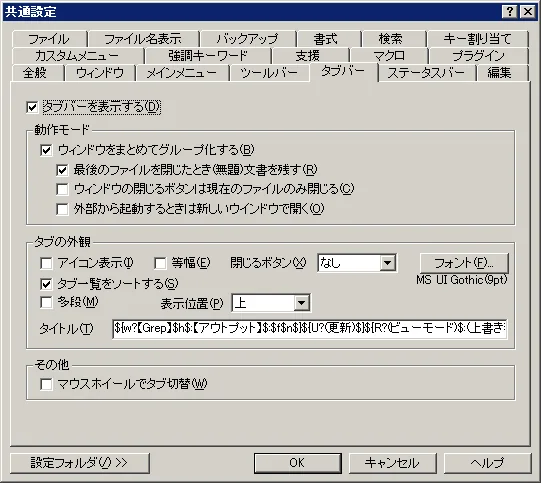
Risposta breve: separa visibilità e raggruppamento
Per mostrare le schede in Sakura Editor, apri Impostazioni, vai a Impostazioni comuni e seleziona le proprietà della barra delle schede. Attiva la visualizzazione, poi decidi se raccogliere le finestre in uno spazio con schede. Puoi anche scegliere cosa succede chiudendo l’ultimo file, se usare più righe e come leggere un elenco lungo. La barra cambia la navigazione tra file e finestre; non converte tabulazioni o spazi nel documento.
| Obiettivo | Impostazione o azione | Utile quando |
|---|---|---|
| Vedere le schede | Impostazioni comuni → Barra delle schede → mostra | Passi tra più file aperti |
| Raccogliere i file | Raggruppa le finestre | Vuoi un flusso da editor a schede |
| Trovare un file | Elenco schede, elenco finestre o ricerca/Grep | I nomi sono difficili da leggere in una riga lunga |
| Cambiare l’indentazione | Convertitore tabulazioni/spazi o cerca/sostituisci | Devi modificare tabulazioni nel testo |
In questa pagina
Attivare la visualizzazione delle schede di Sakura EditorScegli schede raggruppate o una disposizione simile a SDIRegola numero di schede, righe e pulsanti di chiusuraCerca le schede senza confondere gli ambiti di ricercaLa visualizzazione delle schede non è una tabulazione del testoRisolvere schede mancanti e chiusure inatteseSalvare le impostazioni e ricontrollarle dopo un aggiornamentoRiepilogo: scegli il comportamento prima dell’aspettoAttivare la visualizzazione delle schede di Sakura Editor
Se la barra non è visibile, apri una finestra di Sakura Editor e vai alle Impostazioni comuni. Seleziona le proprietà della barra, attiva l’opzione di visualizzazione e applica la modifica. Poi apri due o tre copie di testo piccole. Un esempio controllato mostra se l’impostazione ha funzionato, soprattutto quando erano già aperte molte finestre.
Mostrare la barra e raggruppare le finestre sono opzioni diverse. La prima rende visibile la zona di navigazione. La seconda cambia il modo in cui più finestre vengono riunite in un gruppo di schede. Puoi mantenere un uso simile a SDI mostrando comunque la barra; prova quindi un’opzione alla volta se non vuoi modificare l’apertura dei file esterni.
- 1. Apri le impostazioni comuniDa Impostazioni scegli le proprietà della barra delle schede.
- 2. Mostra la barraAttiva la visualizzazione e conferma con OK o Applica.
- 3. Prova un campioneApri file copiati e controlla nomi, elenco e chiusura.
- 4. Scegli il raggruppamentoDopo la prova decidi se raggruppare finestre e usare più righe.
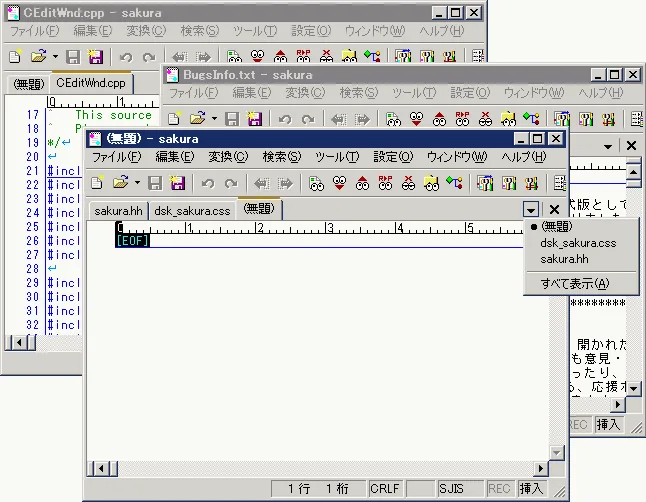
Scegli schede raggruppate o una disposizione simile a SDI
Con il raggruppamento attivo, più file restano in una finestra e si comportano come in un editor a schede. È comodo per passare dal codice ai log, leggere note o controllare documenti aperti in un solo posto. Un file avviato da un altro programma può però entrare nel gruppo attuale; se il numero di schede cresce senza motivo, controlla prima il raggruppamento e non l’aspetto.
Con il raggruppamento disattivato, Sakura Editor può mantenere la barra lasciando le finestre separate. È spesso più chiaro con due monitor o quando un documento di riferimento deve restare accanto a quello modificato. Se la visualizzazione è attiva ma compaiono nuove finestre, controlla modalità di raggruppamento e apertura dei file esterni.
| Scelta | Cosa vedi | Adatta a | Attenzione |
|---|---|---|---|
| Raggruppa finestre | File raccolti in una finestra a schede | Lettura di molti file in sequenza | Gli avvii esterni possono entrare nel gruppo |
| Non raggruppare | Finestre separate con barra disponibile | Due monitor e confronto affiancato | Le schede non gestiscono tutte le finestre |
| Mantieni documento senza titolo | Un editor vuoto resta dopo l’ultima chiusura | Comportamento tipico delle app a schede | La chiusura può cambiare rispetto alle versioni vecchie |
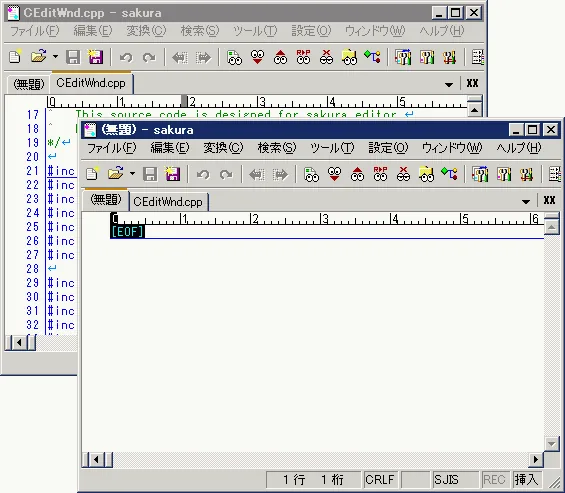
Regola numero di schede, righe e pulsanti di chiusura
Dopo aver mostrato le schede in Sakura Editor, adatta l’aspetto al numero di file e alla larghezza dello schermo. Più righe aiutano quando molti documenti devono rimanere aperti. Un elenco o un titolo più breve è spesso più sicuro di schede troppo strette. Larghezza fissa, icone, pulsante di chiusura, posizione e cambio con la rotella influenzano il rischio di chiudere il file sbagliato.
La guida ufficiale indica alcune opzioni, tra cui più righe e posizione, come dipendenti dalla versione. Se una voce non appare, confronta versione installata e pagina di aiuto prima di pensare a un percorso errato. Chiudere i file finiti, usare l’elenco e separare una ricerca grande in un altro gruppo è spesso più ordinato che lasciare tutto aperto.
| Opzione | Usala quando | Controlla |
|---|---|---|
| Più righe | La riga non entra più in orizzontale | L’altezza aggiunta non nasconda il testo |
| Ordina elenco | I nomi si leggono meglio in ordine alfabetico | Cambia l’ordine dell’elenco finestre |
| Pulsanti di chiusura | Vuoi chiudere subito la scheda attiva | Se chiude un file o l’intero gruppo |
| Posizione | Le schede sono più leggibili sopra o sotto | Le posizioni dipendono dalla versione |
Cerca le schede senza confondere gli ambiti di ricerca
Un clic basta per una lista breve, ma nomi lunghi o simili rendono più utile l’elenco delle schede o delle finestre. La guida ufficiale descrive un pulsante elenco i cui clic possono mostrare informazioni diverse. Se conosci parte del nome, controlla prima l’elenco; in questo modo la navigazione resta distinta dalla ricerca nel testo.
L’espressione ricerca schede può indicare un file aperto oppure il contenuto di molti file. Usa l’elenco per i nomi, Grep per più file e cerca/sostituisci per il documento corrente. Decidi prima se i risultati devono entrare nel gruppo attuale o in uno spazio separato, poi riordina le schede di risultato.
- Cerca per nomeApri l’elenco di schede o finestre e confronta nome e percorso.
- Cerca per contenutoUsa cerca nel documento corrente e Grep su più file, definendo l’ambito.
- Scegli dove aprireDecidi tra gruppo attuale e spazio separato per i risultati.
- Riordina dopo il controlloChiudi le schede verificate e torna al gruppo dell’attività.
La visualizzazione delle schede non è una tabulazione del testo
Le ricerche su Sakura Editor tab possono mescolare la barra visiva e il carattere di tabulazione del documento. La barra cambia la navigazione tra file e finestre; non modifica indentazione, separatori CSV o spazi Markdown. Convertire le tabulazioni in spazi non trasforma finestre separate in uno spazio a schede. Tenere distinti i due significati evita di modificare il menu sbagliato.
Se devi normalizzare l’indentazione, lavora su una copia piccola e usa il convertitore tabulazioni/spazi o cerca/sostituisci in un intervallo definito. Se cambia il testo mentre volevi la barra, o le finestre restano separate mentre volevi convertire il testo, controlla quale azione hai eseguito. Verifica codifica, fine riga e differenze prima di sostituire l’originale.
| Elemento | Scopo | Cosa cambia |
|---|---|---|
| Barra delle schede | Passare tra file e finestre | Vista e raggruppamento |
| Carattere di tabulazione | Gestire indentazione o separatori | Spazi salvati nel documento |
| Cerca e sostituisci | Trovare e modificare testo | La parte selezionata del documento |
| Grep | Trovare corrispondenze in più file | Elenco e destinazioni; testo solo su richiesta |
Risolvere schede mancanti e chiusure inattese
Se la barra ancora non appare, verifica la proprietà corretta, l’applicazione del valore e l’apertura di più file dopo la modifica. Chiudi le finestre vecchie e riavvia con due copie piccole se necessario. Questo separa lo stato delle finestre dalla configurazione e crea una prova ripetibile.
Se le schede sono visibili ma chiuderne una chiude tutto, un file esterno apre una seconda finestra o non compaiono più righe, controlla raggruppamento, pulsante di chiusura, finestre esterne e versione. La guida ufficiale descrive i comportamenti separatamente. Confronta anche cartella delle impostazioni e configurazione utente con la versione installata.
| Sintomo | Controlla prima | Passo successivo |
|---|---|---|
| Nessuna barra | Opzione di visualizzazione | Applica e apri due piccoli file |
| Troppe finestre | Raggruppamento | Decidi se il modo simile a SDI è voluto |
| Chiusura troppo ampia | Pulsante e gruppo | Prova con copie prima dei file reali |
| Mancano righe o posizione | Versione installata e guida | Usa solo le opzioni supportate |
| Impostazione ripristinata | Cartella e permessi | Annota la cartella con la guida di esportazione |
Salvare le impostazioni e ricontrollarle dopo un aggiornamento
Dopo aver regolato la barra per il lavoro quotidiano, annota le opzioni modificate. Per portarle su un altro PC, verifica cartella delle impostazioni e configurazione utente e usa la procedura di esportazione come copia. Se un valore sembra non restare, la causa può essere un’altra cartella, un avvio diverso o i permessi, non la barra.
Dopo un aggiornamento di Sakura Editor, ricontrolla barra, pulsanti di chiusura, righe, posizione e apertura dei file esterni. La guida ufficiale contiene note di versione; una vecchia immagine non garantisce gli stessi nomi nel dialogo attuale. Cambia un’opzione alla volta e prova apertura, cambio e chiusura su una copia prima di tornare al progetto reale.
Riepilogo: scegli il comportamento prima dell’aspetto
Inizia a mostrare le schede in Sakura Editor da Impostazioni → Impostazioni comuni → Barra delle schede e verifica con copie. Raggruppare le finestre è una scelta di lavoro: uno spazio a schede è utile per la revisione in sequenza, mentre finestre separate possono essere più chiare con due monitor. Righe, chiusura, elenchi e rotella devono seguire il numero di file e il rischio di errore.
Tieni separati barra, tabulazioni, ricerca e Grep. Se le schede mancano, i valori si ripristinano o un aggiornamento cambia il dialogo, confronta versione e cartella con la guida ufficiale, riproduci il caso su una piccola copia e applica la soluzione solo dopo al lavoro reale.
Domande frequenti
Domande frequenti
Come posso mostrare le schede in Sakura Editor?
Apri Impostazioni, scegli Impostazioni comuni, entra nella barra delle schede e attiva la visualizzazione. Apri più file per controllare nomi ed elenco; attiva il raggruppamento solo se lo desideri.
La barra delle schede e la tabulazione sono la stessa cosa?
No. La barra naviga tra file e finestre. Una tabulazione è uno spazio del documento. Convertire tabulazioni non cambia la disposizione delle finestre.
Cosa significa ricerca schede in Sakura Editor?
Per i nomi dei file aperti usa l’elenco di schede o finestre. Per il contenuto di più file usa Grep e per il documento corrente cerca/sostituisci. Definisci prima l’ambito.
Perché compaiono nuove finestre dopo aver attivato le schede?
Mostrare la barra e raggruppare le finestre sono impostazioni diverse. Controlla che il raggruppamento non sia disattivato e che i file esterni non siano impostati per una nuova finestra.
Perché le impostazioni delle schede si ripristinano?
Controlla cartella, impostazioni utente, metodo di avvio e permessi. Annota la cartella con la guida di esportazione e prova una voce alla volta dopo il riavvio.
Sakura Editor può mostrare le schede su due righe?
La guida ufficiale indica che più righe dipendono dalla versione. Confronta versione installata e guida; in alternativa usa l’elenco e chiudi i file completati.