Praxisleitfaden für Sakura Editor
Tabs in Sakura Editor anzeigen: Tab-Leiste, Suche und Wechsel
Wenn mehrere Dateien in einem Sakura-Editor-Arbeitsbereich bleiben sollen, beginnen Sie mit der Tab-Leiste in den gemeinsamen Einstellungen. Die Anzeige ist nur die erste Entscheidung: Fenstergruppierung, Schließen-Schaltfläche, Reihenfolge und das Finden geöffneter Dateien bestimmen, ob der Arbeitsbereich übersichtlich bleibt. Dieser Leitfaden trennt die Optionen und zeigt, was zu prüfen ist, wenn Sie Tabs in Sakura Editor anzeigen, aber ein anderes Verhalten sehen.
Aktualisiert: 2026-10-31
Kurz erklärt: Sichtbarkeit und Gruppierung getrennt festlegen
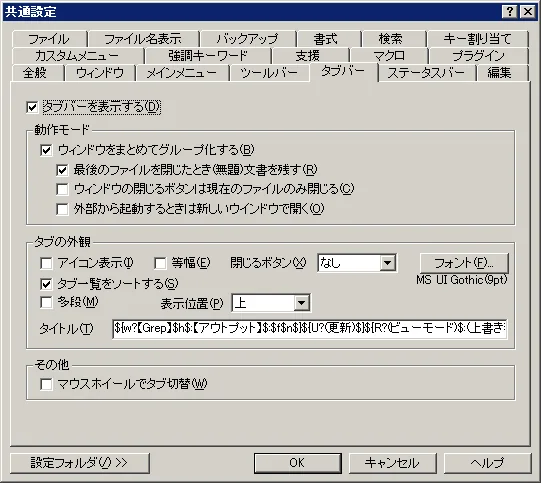
Um Tabs in Sakura Editor anzuzeigen, öffnen Sie Einstellungen, wählen Gemeinsame Einstellungen und die Eigenschaften der Tab-Leiste. Aktivieren Sie die Anzeige und entscheiden Sie danach, ob Fenster zu einem Tab-Arbeitsbereich gruppiert werden sollen. Zusätzlich können Sie das Verhalten nach dem Schließen der letzten Datei, mehrere Tab-Zeilen und die Prüfung einer langen Liste festlegen. Die Tab-Leiste ändert die Navigation von Dateien und Fenstern, aber keine Tabulatoren oder Leerzeichen im Dokument.
| Ziel | Einstellung oder Aktion | Geeignet wenn |
|---|---|---|
| Tabs sichtbar machen | Gemeinsame Einstellungen → Tab-Leiste → anzeigen | Sie zwischen mehreren Dateien wechseln |
| Dateien zusammenhalten | Fenster gruppieren | Sie einen Tab-Editor-Ablauf möchten |
| Eine Datei finden | Tab-Liste, Fenster-Liste oder Suche/Grep | Eine lange Tab-Zeile schwer lesbar ist |
| Einrückung ändern | Tabulatoren/Leerzeichen umwandeln oder Suchen/Ersetzen | Sie Tabulatoren im Text bearbeiten |
Auf dieser Seite
Sakura Editor Tab-Anzeige aktivierenGruppierte Tabs oder ein SDI-ähnliches Fensterlayout wählenTab-Anzahl, mehrere Reihen und Schließen-Schaltflächen anpassenTab-Suche nutzen, ohne Suchbereiche zu verwechselnTab-Anzeige ist nicht dasselbe wie Tabulatoren und LeerzeichenFehlende Tabs und unerwartetes Schließen behebenEinstellungen sichern und nach Updates erneut prüfenZusammenfassung: Verhalten vor Optik festlegenSakura Editor Tab-Anzeige aktivieren
Wenn die Leiste fehlt, öffnen Sie ein Sakura-Editor-Fenster und die Gemeinsamen Einstellungen. Wählen Sie die Tab-Leiste, aktivieren Sie die Anzeige und übernehmen Sie die Änderung. Öffnen Sie anschließend zwei oder drei kleine Kopien. Ein kontrolliertes Beispiel zeigt besser, ob die Einstellung wirkt, als ein großes Projekt mit vielen bereits geöffneten Fenstern.
Tab-Leiste anzeigen und Fenster gruppieren sind zwei verschiedene Optionen. Die erste macht den Navigationsbereich sichtbar. Die zweite verändert, wie mehrere Fenster in einer Tab-Gruppe zusammenarbeiten. Ein SDI-ähnlicher Ablauf kann die Leiste trotzdem verwenden. Aktivieren Sie deshalb nur eine Option nach der anderen, wenn externe Dateien weiterhin wie bisher geöffnet werden sollen.
- 1. Gemeinsame Einstellungen öffnenÖffnen Sie Einstellungen und wählen Sie die Eigenschaften der Tab-Leiste.
- 2. Leiste anzeigenAktivieren Sie die Anzeige und bestätigen Sie mit OK oder Übernehmen.
- 3. Kleine Probe testenÖffnen Sie Kopien und prüfen Sie Namen, Liste und Schließen.
- 4. Gruppierung wählenErst danach entscheiden Sie über Gruppierung und mehrere Reihen.
Gruppierte Tabs oder ein SDI-ähnliches Fensterlayout wählen
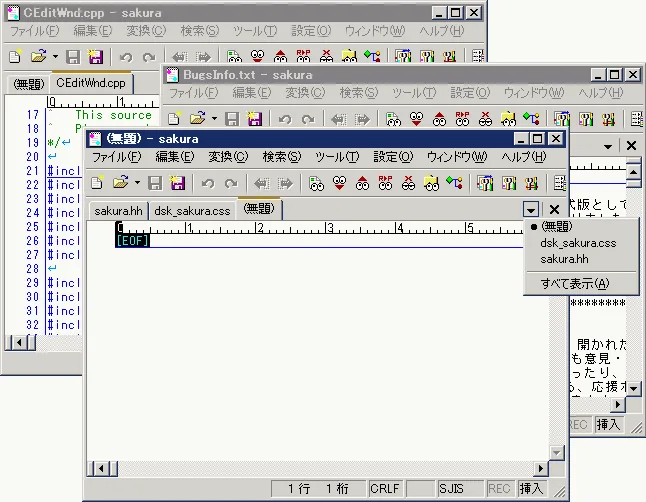
Bei aktivierter Gruppierung liegen mehrere Dateien in einem Fenster und verhalten sich wie in einem Tab-Editor. Das ist praktisch beim Wechsel zwischen Quelltext und Protokollen, beim Lesen von Notizen oder bei einer gemeinsamen Prüfung offener Dokumente. Ein von einem anderen Programm gestartetes Dokument kann jedoch in die aktuelle Gruppe gelangen. Eine unerwartet wachsende Tab-Liste ist dann eher eine Gruppierungsentscheidung als ein Darstellungsfehler.
Ohne Gruppierung kann Sakura Editor die Tab-Leiste anzeigen und Fenster trotzdem getrennt halten. Das passt oft besser zu zwei Monitoren oder zu einem Referenzdokument neben dem bearbeiteten Text. Wenn die Tab-Anzeige aktiv ist, aber neue Fenster entstehen, prüfen Sie Gruppierungsmodus und die Einstellung für extern gestartete Dateien, bevor Sie die Optik verändern.
| Auswahl | Ansicht | Geeignet für | Beachten |
|---|---|---|---|
| Fenster gruppieren | Dateien in einem Tab-Fenster | Viele Dateien nacheinander lesen | Externe Starts können der Gruppe folgen |
| Nicht gruppieren | Getrennte Fenster mit Tab-Leiste | Zwei Monitore und Vergleich | Tabs verwalten nicht jedes Fenster |
| Leeres Dokument behalten | Nach dem letzten Schließen bleibt ein Editor | Vertrautes Tab-Programm-Verhalten | Ältere Versionen können anders schließen |
Tab-Anzahl, mehrere Reihen und Schließen-Schaltflächen anpassen
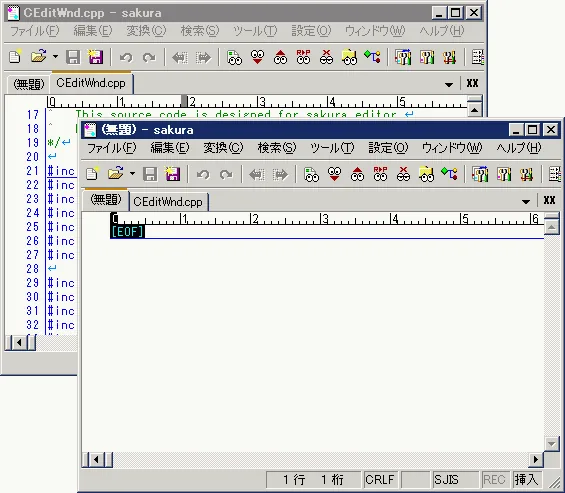
Wenn die Tab-Anzeige funktioniert, passen Sie sie an Dateizahl und Bildschirmbreite an. Mehrere Reihen helfen, wenn viele Dokumente offen bleiben müssen. Eine Liste oder ein kürzerer Titel ist oft sicherer als extrem schmale Tabs. Gleiche Breite, Symbole, Schließen-Schaltfläche, Position und Wechsel mit dem Mausrad beeinflussen, ob der richtige Tab geschlossen wird.
Die offizielle Hilfe kennzeichnet mehrere Optionen, etwa Reihen und Position, als versionsabhängig. Fehlt ein Punkt, vergleichen Sie installierte Version und Hilfeseite, statt einen falschen Menüpfad anzunehmen. Fertige Dateien zu schließen, die Liste zu verwenden und eine große Suche in eine eigene Gruppe zu legen, ist oft übersichtlicher als alles offen zu lassen.
| Option | Wann verwenden | Prüfen |
|---|---|---|
| Mehrere Reihen | Die Reihe passt nicht mehr in die Breite | Die zusätzliche Höhe verdeckt keinen Text |
| Liste sortieren | Dateinamen alphabetisch leichter zu lesen sind | Die Reihenfolge der Fenster-Liste ändert sich |
| Schließen-Schaltflächen | Der aktuelle Tab direkt geschlossen werden soll | Ein Dokument oder die ganze Gruppe geschlossen wird |
| Position | Tabs oben oder unten besser lesbar sind | Die Auswahl ist versionsabhängig |
Tab-Suche nutzen, ohne Suchbereiche zu verwechseln
Für eine kurze Liste reicht ein Klick. Bei langen oder ähnlichen Namen helfen Tab- und Fenster-Liste. Die offizielle Hilfe beschreibt eine Listen-Schaltfläche, deren Klicks unterschiedliche Fensterinformationen anzeigen können. Wenn ein Teil des Dateinamens bekannt ist, prüfen Sie zuerst diese Liste. So bleibt die Navigation von der Suche im Dateiinhalt getrennt.
Der Ausdruck Tab-Suche kann eine offene Datei oder den Inhalt vieler Dateien meinen. Verwenden Sie die Liste für Dateinamen, Grep für mehrere Dateien und Suchen/Ersetzen für das aktuelle Dokument. Entscheiden Sie vor der Suche, ob Ergebnisse in die aktuelle Gruppe oder in einen eigenen Arbeitsbereich gehören, und räumen Sie Ergebnis-Tabs danach auf.
- Nach Namen suchenÖffnen Sie Tab- oder Fenster-Liste und vergleichen Sie Name und Pfad.
- Nach Inhalt suchenNutzen Sie Suche für das aktuelle Dokument und Grep für mehrere Dateien.
- Ziel festlegenWählen Sie aktuelle Tab-Gruppe oder einen getrennten Arbeitsbereich.
- Nach der Prüfung ordnenSchließen Sie geprüfte Tabs und kehren Sie zur Aufgaben-Gruppe zurück.
Tab-Anzeige ist nicht dasselbe wie Tabulatoren und Leerzeichen
Suchergebnisse zu Sakura Editor Tab können die sichtbare Leiste und Tabulatorzeichen im Dokument vermischen. Die Leiste ändert die Navigation von Dateien und Fenstern; sie ändert keine Einrückung, CSV-Trennzeichen oder Markdown-Leerzeichen. Umgekehrt macht eine Umwandlung von Tabulatoren in Leerzeichen aus getrennten Fenstern kein Tab-Arbeitsbereich. Die beiden Bedeutungen sollten getrennt bleiben.
Wenn die Einrückung vereinheitlicht werden soll, arbeiten Sie mit einer kleinen Kopie und dem Tab-/Leerzeichen-Konverter oder Suchen/Ersetzen in einem definierten Bereich. Ändert sich der Text, obwohl eine Leiste erwartet wurde, oder bleiben Fenster getrennt, obwohl Text umgewandelt werden sollte, prüfen Sie das verwendete Menü. Kodierung, Zeilenenden und Diff sollten vor dem Ersetzen der Originaldatei kontrolliert werden.
| Ziel | Zweck | Was sich ändert |
|---|---|---|
| Tab-Leiste | Zwischen Dateien und Fenstern wechseln | Ansicht und Gruppierung |
| Tabulatorzeichen | Einrückung oder Trennzeichen steuern | Leerraum im Dokument |
| Suchen/Ersetzen | Text finden und ändern | Der ausgewählte Dokumentbereich |
| Grep | Treffer über mehrere Dateien finden | Liste und Ziele; Text nur auf Anforderung |
Fehlende Tabs und unerwartetes Schließen beheben
Wenn die Leiste weiterhin fehlt, prüfen Sie die richtige Eigenschaft, das Übernehmen der Änderung und das Öffnen mehrerer Dateien danach. Schließen Sie alte Fenster und starten Sie mit zwei kleinen Kopien neu, falls nötig. So lässt sich ein gespeicherter Fensterzustand von der Einstellung selbst trennen.
Wenn Tabs sichtbar sind, aber ein Schließen alles beendet, ein extern gestartetes Dokument ein zweites Fenster öffnet oder mehrere Reihen fehlen, prüfen Sie Gruppierung, Schließen-Schaltfläche, externe Fenster und Version. Die offizielle Hilfe beschreibt die Fälle getrennt. Vergleichen Sie danach Einstellungsordner und Benutzerkonfiguration mit der installierten Version.
| Symptom | Zuerst prüfen | Nächster Schritt |
|---|---|---|
| Keine Tab-Leiste | Anzeigeoption | Anwenden und zwei kleine Dateien öffnen |
| Zu viele Fenster | Fenstergruppierung | Entscheiden, ob SDI-ähnlich gewollt ist |
| Schließen ist zu weitreichend | Schaltfläche und Gruppe | Mit Kopien vor echten Dateien testen |
| Reihen oder Position fehlen | Version und Hilfeseite | Nur unterstützte Optionen verwenden |
| Einstellung wird zurückgesetzt | Ordner und Rechte | Ordner mit dem Export-Leitfaden festhalten |
Einstellungen sichern und nach Updates erneut prüfen
Notieren Sie nach der Einrichtung, welche Optionen geändert wurden. Für einen zweiten PC prüfen Sie Einstellungsordner und Benutzerkonfiguration und verwenden den Export-Ablauf als Sicherung. Wenn ein Wert nicht gespeichert wird, können ein anderer Startweg, ein anderer Ordner oder fehlende Rechte die Ursache sein, nicht die Tab-Leiste selbst.
Nach einem Sakura-Editor-Update prüfen Sie Leiste, Schließen-Schaltflächen, Reihen, Position und externe Dateien erneut. Die offizielle Hilfe enthält Versionshinweise; ein altes Bild garantiert nicht dieselben Bezeichnungen im aktuellen Dialog. Ändern Sie eine Option und testen Sie Öffnen, Wechseln und Schließen mit einer Kopie, bevor Sie zur echten Arbeit zurückkehren.
Zusammenfassung: Verhalten vor Optik festlegen
Beginnen Sie mit Tabs in Sakura Editor über Einstellungen → Gemeinsame Einstellungen → Tab-Leiste und prüfen Sie das Ergebnis mit Kopien. Fenstergruppierung ist eine Arbeitsentscheidung: Ein Tab-Arbeitsbereich passt zur aufeinanderfolgenden Prüfung, getrennte Fenster oft besser zu zwei Monitoren. Reihen, Schließen, Listen und Mausrad sollten Dateimenge und Fehlerrisiko berücksichtigen.
Halten Sie Tab-Leiste, Tabulatoren, Suche und Grep auseinander. Wenn Tabs fehlen, Einstellungen zurückgesetzt werden oder ein Update den Dialog verändert, vergleichen Sie Version und Ordner mit der offiziellen Hilfe, reproduzieren Sie den Fall an einer kleinen Kopie und übertragen Sie erst dann die geprüfte Lösung auf das Projekt.
Häufige Fragen
Häufige Fragen
Wie kann ich Tabs in Sakura Editor anzeigen?
Öffnen Sie Einstellungen, wählen Sie Gemeinsame Einstellungen und die Tab-Leiste, und aktivieren Sie die Anzeige. Öffnen Sie mehrere Dateien zur Prüfung und aktivieren Sie Gruppierung nur, wenn sie gewünscht ist.
Sind Tab-Leiste und Tabulator in Sakura Editor dasselbe?
Nein. Die Leiste navigiert zwischen Dateien und Fenstern. Ein Tabulator ist Leerraum im Dokument. Die Umwandlung von Tabulatoren verändert das Fensterlayout nicht.
Was bedeutet Tab-Suche in Sakura Editor?
Für offene Dateinamen verwenden Sie Tab- oder Fenster-Liste. Für Inhalte mehrerer Dateien verwenden Sie Grep und für das aktuelle Dokument Suchen/Ersetzen. Legen Sie den Bereich vorher fest.
Warum erscheinen nach der Tab-Anzeige neue Fenster?
Leiste anzeigen und Fenster gruppieren sind getrennte Einstellungen. Prüfen Sie, ob Gruppierung deaktiviert ist und externe Dateien in einem neuen Fenster geöffnet werden sollen.
Warum werden Tab-Einstellungen zurückgesetzt?
Prüfen Sie Einstellungsordner, Benutzerkonfiguration, Startweg und Rechte. Notieren Sie den Ordner mit dem Export-Leitfaden und testen Sie nach dem Neustart eine Option nach der anderen.
Kann Sakura Editor Tabs in zwei Reihen anzeigen?
Die offizielle Hilfe führt mehrere Reihen als versionsabhängige Option. Vergleichen Sie installierte Version und Hilfe; sonst helfen Liste und das Schließen fertiger Dateien.