Guide pratique Sakura Editor
Afficher les onglets dans Sakura Editor : barre, recherche et navigation
Pour travailler avec plusieurs fichiers dans un même espace Sakura Editor, commencez par la barre d’onglets des réglages communs. La rendre visible n’est que la première décision : le regroupement des fenêtres, le bouton de fermeture, l’ordre des onglets et la recherche d’un fichier ouvert rendent l’espace de travail plus ou moins prévisible. Ce guide sépare ces choix et indique quoi vérifier quand afficher les onglets dans Sakura Editor ne donne pas le résultat attendu.
Mise à jour : 2026-10-31
Réponse courte : séparez visibilité et regroupement
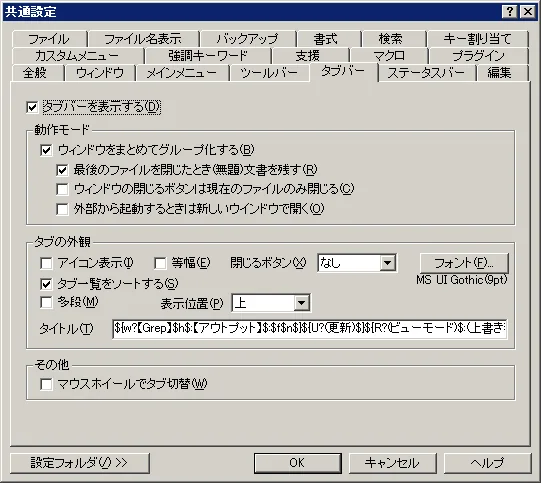
Pour afficher les onglets dans Sakura Editor, ouvrez Paramètres, puis Paramètres communs et les propriétés de la barre d’onglets. Activez l’option d’affichage, puis choisissez si les fenêtres doivent former un groupe de type éditeur à onglets. Vous pouvez aussi régler la fermeture du dernier fichier, l’affichage sur plusieurs lignes et la manière de parcourir une longue liste. La barre change la navigation entre fichiers et fenêtres ; elle ne convertit pas les tabulations ni les espaces du document.
| Objectif | Réglage ou action | Utile quand |
|---|---|---|
| Voir les onglets | Paramètres communs → Barre d’onglets → afficher | Vous alternez entre plusieurs fichiers ouverts |
| Réunir les fichiers | Regrouper les fenêtres | Vous voulez un flux de travail à onglets |
| Trouver un fichier | Liste des onglets, liste des fenêtres ou recherche/Grep | Les noms sont difficiles à lire dans une longue ligne |
| Modifier l’indentation | Conversion tabulations/espaces ou rechercher/remplacer | Vous devez changer les tabulations du texte |
Sur cette page
Activer l’affichage des onglets de Sakura EditorChoisir les onglets regroupés ou une disposition proche du SDIRégler le nombre d’onglets, les lignes et les boutons de fermetureChercher un onglet sans confondre les périmètres de rechercheLa barre d’onglets n’est pas une tabulation du texteDépanner une barre absente ou une fermeture inattendueConserver les réglages et les revoir après une mise à jourRésumé : choisir le comportement avant de décorer les ongletsActiver l’affichage des onglets de Sakura Editor
Si la barre n’apparaît pas, ouvrez une fenêtre Sakura Editor et accédez aux Paramètres communs. Sélectionnez les propriétés de la barre d’onglets, activez l’option d’affichage et appliquez la modification. Ouvrez ensuite deux ou trois petites copies de texte. Un exemple contrôlé permet de distinguer un réglage réussi d’un ancien état de fenêtres déjà ouvertes.
Afficher la barre et regrouper les fenêtres sont deux options différentes. La première rend la zone de navigation visible. La seconde modifie la façon dont plusieurs fenêtres sont réunies dans un groupe à onglets. Vous pouvez conserver un usage proche du SDI tout en affichant la barre ; activez donc une option à la fois si vous ne voulez pas modifier l’ouverture des fichiers externes.
- 1. Ouvrir les paramètres communsDans Paramètres, choisissez Paramètres communs puis les propriétés de la barre d’onglets.
- 2. Afficher la barreActivez l’option d’affichage et confirmez avec OK ou Appliquer.
- 3. Tester un petit exempleOuvrez quelques fichiers copiés et vérifiez noms, liste et fermeture.
- 4. Choisir le regroupementUne fois la barre visible, choisissez le regroupement et le nombre de lignes utiles.
Choisir les onglets regroupés ou une disposition proche du SDI
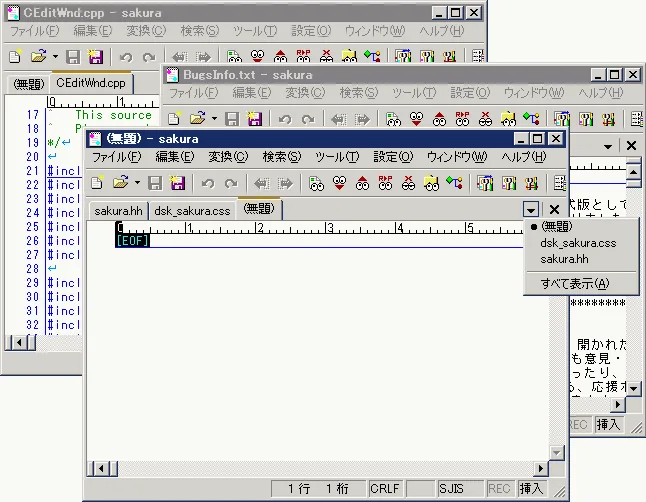
Lorsque le regroupement est activé, plusieurs fichiers sont réunis dans une fenêtre et se comportent comme un éditeur à onglets. C’est pratique pour passer du code aux journaux, lire des notes ou contrôler les documents ouverts en un seul endroit. Un fichier lancé depuis un autre programme peut toutefois rejoindre le groupe courant ; une liste qui grandit sans raison apparente vient souvent du regroupement plutôt que de l’affichage.
Lorsque le regroupement est désactivé, Sakura Editor peut conserver la barre tout en gardant des fenêtres séparées. Cette disposition convient parfois mieux à deux écrans ou à un document de référence placé à côté du document modifié. Si afficher les onglets fonctionne mais que de nouvelles fenêtres apparaissent, vérifiez le mode de regroupement et l’option d’ouverture des fichiers externes.
| Choix | Ce que vous voyez | Adapté à | Point d’attention |
|---|---|---|---|
| Regrouper | Fichiers réunis dans une fenêtre à onglets | Lecture successive de nombreux fichiers | Les ouvertures externes peuvent rejoindre le groupe |
| Ne pas regrouper | Fenêtres séparées avec barre disponible | Deux écrans et comparaison côte à côte | Les onglets ne gèrent pas toutes les fenêtres |
| Garder un document sans titre | Un éditeur vide reste après la dernière fermeture | Un comportement familier d’application à onglets | La fermeture peut différer des anciennes versions |
Régler le nombre d’onglets, les lignes et les boutons de fermeture
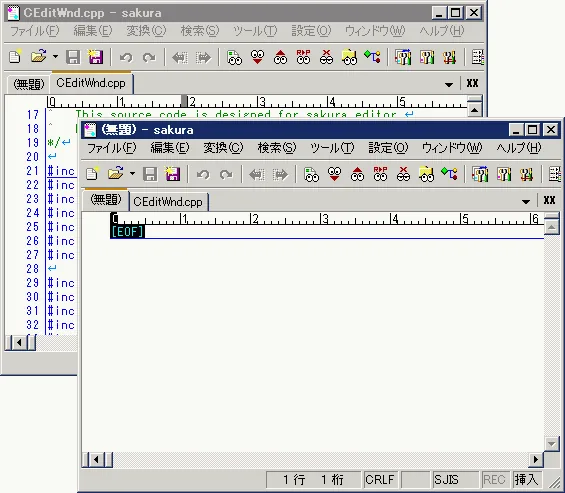
Après avoir réussi à afficher les onglets dans Sakura Editor, adaptez leur apparence au nombre de fichiers et à la largeur de l’écran. Plusieurs lignes peuvent aider lorsque beaucoup de documents restent ouverts. Une liste ou un titre plus court est souvent préférable à des onglets trop étroits. Largeur fixe, icônes, bouton de fermeture, position et changement à la molette influencent le risque de fermer le mauvais fichier.
L’aide officielle signale que certaines options, comme plusieurs lignes et la position, dépendent de la version. Si un réglage manque, comparez la version installée et la page d’aide avant de conclure à une erreur de procédure. Fermer les documents terminés, utiliser la liste et isoler une grosse recherche dans un autre groupe est souvent plus fiable que de tout laisser ouvert.
| Option | À utiliser quand | À vérifier |
|---|---|---|
| Plusieurs lignes | La ligne ne tient plus horizontalement | La hauteur supplémentaire ne masque pas le texte |
| Trier la liste | Les noms sont plus lisibles par ordre alphabétique | L’ordre de la liste des fenêtres change |
| Boutons de fermeture | Vous voulez fermer l’onglet courant directement | Un fichier ou tout le groupe est-il fermé ? |
| Position | Les onglets sont plus lisibles en haut ou en bas | Les positions proposées dépendent de la version |
Chercher un onglet sans confondre les périmètres de recherche
Un clic suffit pour une courte liste, mais les noms longs ou proches rendent la liste des onglets ou des fenêtres plus utile. L’aide officielle décrit un bouton de liste dont les clics peuvent afficher des informations différentes. Si vous connaissez une partie du nom, consultez cette liste avant de chercher dans le contenu ; la navigation reste ainsi distincte de la recherche textuelle.
L’expression recherche d’onglet peut désigner un fichier ouvert ou le contenu de plusieurs fichiers. Utilisez la liste pour les noms, Grep pour plusieurs fichiers et rechercher/remplacer pour le document courant. Choisissez avant la recherche si les résultats doivent rejoindre le groupe actuel ou un espace séparé, puis fermez les onglets de résultat une fois la vérification terminée.
- Chercher par nomOuvrez la liste des onglets ou des fenêtres et comparez le nom et le chemin.
- Chercher par contenuUtilisez la recherche pour le document courant et Grep pour plusieurs fichiers, avec un périmètre clair.
- Choisir la destinationDécidez si les résultats rejoignent le groupe actuel ou un espace séparé.
- Ranger après contrôleFermez les onglets vérifiés et revenez à l’organisation de la tâche.
La barre d’onglets n’est pas une tabulation du texte
Les résultats pour Sakura Editor tab mélangent parfois la barre visuelle et le caractère de tabulation du document. La barre modifie la navigation entre fichiers et fenêtres ; elle ne change ni l’indentation, ni les séparateurs CSV, ni les espaces Markdown. Convertir les tabulations en espaces ne transforme pas non plus plusieurs fenêtres en espace à onglets. Séparer les deux sens évite de modifier le mauvais menu.
Pour normaliser une indentation, travaillez sur une petite copie et utilisez le convertisseur tabulations/espaces ou rechercher/remplacer dans une plage définie. Si le texte change alors que vous vouliez une barre, ou si les fenêtres restent séparées alors que vous vouliez convertir le texte, vérifiez l’action choisie. Contrôlez encodage, fins de ligne et différences avant de remplacer l’original.
| Élément | But | Ce qui change |
|---|---|---|
| Barre d’onglets | Passer entre fichiers et fenêtres | L’affichage et le regroupement de l’espace |
| Caractère de tabulation | Régler indentation ou séparateurs | Les espaces enregistrés dans le document |
| Rechercher/remplacer | Trouver et modifier du texte | La partie sélectionnée du document |
| Grep | Trouver des occurrences dans plusieurs fichiers | La liste et les destinations, le texte seulement sur demande |
Dépanner une barre absente ou une fermeture inattendue
Si la barre ne s’affiche toujours pas, vérifiez la bonne propriété, l’application du réglage et l’ouverture de plusieurs fichiers après la modification. Fermez les anciennes fenêtres et redémarrez avec deux petites copies si nécessaire. Vous obtenez ainsi un test reproductible qui sépare l’état des fenêtres de la configuration.
Si les onglets apparaissent mais qu’en fermer un ferme tout, qu’un lancement externe ouvre une deuxième fenêtre ou que plusieurs lignes manquent, vérifiez le regroupement, les boutons de fermeture, les ouvertures externes et la version. L’aide officielle décrit chaque comportement. Comparez ensuite le dossier de réglages et les paramètres propres à l’utilisateur avec la version installée.
| Symptôme | Premier contrôle | Étape suivante |
|---|---|---|
| Aucune barre | Option d’affichage | Appliquer puis ouvrir deux petits fichiers |
| Trop de fenêtres | Regroupement | Décider si le mode proche du SDI est voulu |
| Fermeture trop large | Bouton et groupe | Tester sur des copies avant les vrais fichiers |
| Lignes ou position absentes | Version installée et version de l’aide | Utiliser les options disponibles |
| Réglage réinitialisé | Dossier et droits | Noter le dossier avec le guide d’exportation |
Conserver les réglages et les revoir après une mise à jour
Après avoir ajusté la barre pour le travail quotidien, notez les options modifiées. Pour les transférer vers un autre PC, vérifiez le dossier de réglages et les paramètres propres à l’utilisateur, puis utilisez la procédure d’exportation. Un réglage qui ne semble pas se conserver peut venir d’un autre dossier, d’un autre mode de lancement ou des droits, et non de la barre elle-même.
Après une mise à jour de Sakura Editor, revérifiez la barre, les boutons de fermeture, les lignes, la position et l’ouverture des fichiers externes. L’aide officielle comporte des notes de version ; une ancienne capture ne garantit pas les mêmes libellés. Changez une option à la fois et testez ouverture, changement et fermeture sur une copie avant de revenir au projet réel.
Résumé : choisir le comportement avant de décorer les onglets
Commencez par afficher les onglets dans Sakura Editor via Paramètres → Paramètres communs → Barre d’onglets, puis vérifiez avec quelques copies. Le regroupement est un choix de travail : un espace à onglets convient à une lecture successive, tandis que des fenêtres séparées peuvent être plus claires avec deux écrans. Lignes, fermeture, listes et molette doivent correspondre au nombre de fichiers et au risque d’erreur.
Gardez séparés la barre, les tabulations, la recherche et Grep. Si les onglets manquent, si les réglages reviennent en arrière ou si une mise à jour change la boîte de dialogue, comparez version et dossier avec l’aide officielle, reproduisez sur une petite copie, puis appliquez seulement la solution vérifiée au travail réel.
Questions fréquentes
Questions fréquentes
Comment afficher les onglets dans Sakura Editor ?
Ouvrez Paramètres, choisissez Paramètres communs, ouvrez la barre d’onglets et activez l’affichage. Ouvrez plusieurs fichiers pour contrôler les noms et la liste ; activez le regroupement seulement si vous voulez ce comportement.
La barre d’onglets de Sakura Editor est-elle une tabulation ?
Non. La barre est une vue de navigation entre fichiers et fenêtres. Une tabulation est un espace enregistré dans le texte. La conversion des tabulations ne modifie pas la disposition des fenêtres.
Que signifie recherche d’onglet dans Sakura Editor ?
Pour les noms de fichiers ouverts, utilisez la liste des onglets ou des fenêtres. Pour le contenu de plusieurs fichiers, utilisez Grep ; pour le document courant, rechercher/remplacer. Définissez le périmètre avant les résultats.
Pourquoi de nouvelles fenêtres apparaissent-elles après l’affichage des onglets ?
Afficher la barre et regrouper les fenêtres sont deux réglages. Vérifiez que le regroupement n’est pas désactivé et que les fichiers externes ne sont pas configurés pour ouvrir une nouvelle fenêtre.
Pourquoi les réglages d’onglets reviennent-ils en arrière ?
Contrôlez le dossier, les paramètres utilisateur, le mode de lancement et les droits. Notez le dossier avec le guide d’exportation et testez une option après l’autre au redémarrage.
Sakura Editor peut-il afficher deux lignes d’onglets ?
L’aide officielle indique que plusieurs lignes dépendent de la version. Comparez la version installée avec l’aide ; sinon, utilisez la liste et fermez les fichiers terminés.