Guida pratica a Sakura Editor
Plugin Sakura Editor: installazione, configurazione e disattivazione
I plugin Sakura Editor aggiungono funzioni all'editor desktop. Controlla prima origine e versione compatibile, estrai la cartella accanto a sakura.ini e registrala nelle impostazioni comuni. Spesso è necessario aprire una nuova finestra dell'editor per vedere la modifica. Questa guida spiega cartelle, attivazione, rimozione, diagnosi e differenza tra plugin e macro.
Aggiornato: 2026-10-14
In breve: posiziona, registra e prova in una nuova finestra
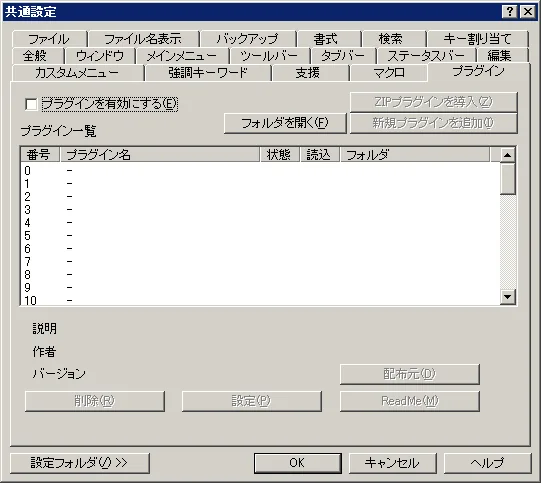
Copiare uno ZIP in plugins completa solo la fase di posizionamento. Trova la cartella di configurazione che contiene sakura.ini, estrai la directory del plugin al livello corretto e apri Impostazioni comuni > Plugin. Attiva i plugin e aggiungi la nuova cartella. Poi apri una finestra nuova prima di considerare fallita l'installazione.
| Obiettivo | Dove controllare | Prova pratica |
|---|---|---|
| Controllare compatibilità | README, note e requisiti | Confrontare Sakura Editor, Windows e plugin |
| Posizionare i file | plugins accanto a sakura.ini | La cartella contiene il file di definizione |
| Registrare e attivare | Impostazioni comuni > Plugin | Il plugin appare nell'elenco |
| Confermare il risultato | Una finestra appena aperta | Testare menu, barra, struttura o funzione documentata |
In questa pagina
Cosa sono i plugin Sakura Editor e in cosa differiscono dalle macro?Quattro controlli prima di installare un pluginInstallare un plugin Sakura Editor passo dopo passoGestire, disattivare e rimuovere plugin dalle impostazioni comuniRisoluzione: plugin assente o inattivoFlusso sicuro per aggiornare, condividere e fare backupAmbito e limiti: usare l'aiuto ufficiale come riferimento finaleCosa sono i plugin Sakura Editor e in cosa differiscono dalle macro?
Un plugin Sakura Editor è un modulo caricato dall'editor. L'aiuto ufficiale descrive plugin che aggiungono comandi ai menu, rientro intelligente, analisi della struttura o comandi all'avvio. Le funzioni cambiano da un plugin all'altro: leggi README e file di definizione invece di aspettarti lo stesso menu per tutti.
Una macro serve di solito a ripetere modifiche o chiamare un processo esterno. Un plugin si gestisce dalle impostazioni dell'editor e può integrarsi con le funzioni del programma. Scegli una macro per una trasformazione breve e ripetibile; valuta un plugin quando la funzione deve integrarsi con menu, supporto o struttura. Un plugin non rende inutili tutte le macro.
| Confronto | Plugin | Macro o comando esterno |
|---|---|---|
| File | Cartella sotto plugins nel profilo | Script macro o eseguibile |
| Registrazione | Impostazioni comuni > Plugin | Elenco macro, tasti o comandi |
| Uso | Comandi integrati e funzioni di supporto | Modifiche ripetute e processi esterni |
| Ripristino | Disattivare, rimuovere la registrazione o spostare la cartella | Rimuovere la registrazione o ripristinare il file |
Quattro controlli prima di installare un plugin
Annota la versione di Sakura Editor e confrontala con le versioni supportate dal plugin. L'aiuto generale ufficiale prende come riferimento Sakura Editor 2.0.0.0 o successivo, ma un singolo plugin può avere requisiti diversi. Per uno ZIP trovato in un articolo vecchio verifica autore, README, data, DLL e dipendenze. Non aggiungere eseguibili di origine non verificabile.
Trova la cartella di configurazione prima di estrarre. La posizione di sakura.ini può cambiare tra installazione, versione portable e configurazione dell'utente. Copia sakura.ini, plugins e le macro o DLL collegate. In questo modo puoi confrontare lo stato dopo il test e rimuovere solo il nuovo componente.
- Annotare la versioneRegistra versione di Sakura Editor, ambiente Windows e requisiti indicati nel README.
- Trovare la cartellaApri la cartella che contiene il sakura.ini attivo, senza confonderla con un'altra copia portable.
- Creare un backupCopia sakura.ini, plugin esistenti, macro e DLL in una cartella separata.
- Preparare il ritornoDecidi come rimuovere la registrazione, spostare la cartella e ripristinare il backup.
Installare un plugin Sakura Editor passo dopo passo
La struttura indicata dall'aiuto ufficiale è semplice: crea plugins allo stesso livello di sakura.ini ed estrai al suo interno una cartella con il nome del plugin. Un'estrazione doppia può creare plugins\plugin-name\plugin-name\plugin.def. Se il file di definizione è troppo profondo, la finestra di registrazione potrebbe non trovare il plugin. Controlla la cartella estratta prima di aprire le impostazioni.
Posizionare i file non cambia automaticamente una finestra già aperta. In Impostazioni comuni > Plugin attiva il caricamento e usa Aggiungi nuovo plugin o il comando ZIP indicato dall'aiuto ufficiale. Quando l'elenco mostra nome, stato, caricamento e cartella, confronta autore e versione con il README. Chiudi la finestra, aprine una nuova e prova un file piccolo.
- Estrarre lo ZIPSegui le istruzioni dell'autore e posiziona la cartella del plugin sotto la cartella plugins corretta.
- Controllare la definizioneVerifica che plugin.def o il file indicato dal README sia dentro la cartella del plugin.
- Aprire le impostazioni comuniApri Impostazioni > Impostazioni comuni e seleziona Plugin.
- Aggiungere il pluginUsa Aggiungi nuovo plugin o il comando ZIP se la cartella non appare automaticamente.
- Provare una nuova finestraApri un'altra finestra e prova la funzione descritta dal README.
# Esempio di struttura
sakura.ini
plugins\
  plugin-name\
    plugin.def
README.txtMetti la cartella con il file di definizione in plugins accanto al sakura.ini attivo.
Attiva i plugin e aggiungi la cartella dalla scheda corrispondente.
Apri una nuova finestra e controlla la funzione descritta nel README.
Gestire, disattivare e rimuovere plugin dalle impostazioni comuni
La scheda Impostazioni comuni > Plugin permette di attivare il caricamento, aprire la cartella, installare uno ZIP, aggiungere plugin e leggere l'elenco delle registrazioni. L'elenco può mostrare aggiunto, aggiornato, fermato, in esecuzione o eliminato. Usa stato e colonna di caricamento insieme: una cartella può esistere sul disco mentre la finestra attuale non l'ha ancora caricata.
Per una prova temporanea disattiva il plugin o rimuovi la registrazione prima di spostare i file. L'aiuto ufficiale precisa che rimuovere la registrazione non cancella necessariamente i file e che una finestra aperta può mantenerlo caricato. Chiudila, aprine una nuova e verifica il risultato prima di spostare la cartella nel backup.
| Azione o stato | Significato | Controllo successivo |
|---|---|---|
| Disattivare il caricamento | Non caricare i plugin registrati | Provare in una nuova finestra |
| Fermare o eliminare la registrazione | Disattivare o rimuovere il plugin selezionato | Chiudere le finestre esistenti |
| Spostare la cartella | Impedire che i file vengano trovati | Conservare README e copia |
| Aprire le impostazioni | Entrare nelle opzioni del plugin | Annotare i vecchi valori |
Risoluzione: plugin assente o inattivo
Se non compare nell'elenco, inizia dal percorso del sakura.ini attivo. Poi verifica profondità delle cartelle, nome del file di definizione, estrazione doppia, blocco di Windows e versione supportata. Il comando Cartella di configurazione apre il percorso usato dalla copia corrente e riduce il rischio di installare il plugin in un altro profilo portable.
Se è elencato ma non fa nulla, leggi il README per dipendenze, condizioni di avvio, posizione del menu e riavvio. Riproduci il problema in una nuova finestra e confronta con il caricamento disattivato. Conserva messaggio preciso, versione e origine quando contatti l'autore.
| Sintomo | Primo controllo | Azione successiva |
|---|---|---|
| Non in elenco | sakura.ini, profondità, plugin.def | Aprire la cartella attiva ed estrarre di nuovo |
| Elencato ma fermo | Versione, dipendenze, stato | Leggere README e aprire una nuova finestra |
| Menu assente | README e barra degli strumenti | Verificare comando, supporto o struttura |
| Ancora attivo dopo rimozione | Finestra già aperta | Chiudere e provare una nuova finestra |
| Editor instabile | Ultima cartella aggiunta | Disattivare e spostare prima di altre modifiche |
Controlla la posizione attiva di sakura.ini e la profondità di plugins.
Controlla caricamento, elenco di registrazione e file di definizione.
Chiudi la finestra precedente e riprova in una nuova finestra.
Flusso sicuro per aggiornare, condividere e fare backup
Tratta un aggiornamento come una modifica alla configurazione. Registra autore, URL, data, versione precedente, nuova versione e cambiamenti. Quando possibile estrai la nuova versione in una cartella di prova e conserva quella precedente finché menu, struttura e modifica normale non sono verificati. Sovrascrivere l'unica copia funzionante rende difficile tornare indietro.
Per condividere un ambiente conserva ZIP, README, origine, versione compatibile, impostazioni necessarie e procedura di disattivazione insieme. Usa esportazione delle impostazioni e confronto differenze per separare file del plugin e preferenze personali. Se Windows o una policy aziendale blocca il file, interrompi l'installazione e chiedi all'amministratore.
- DocumentareConserva origine, data, versione del plugin e versione compatibile di Sakura Editor.
- Provare separatamenteUsa una copia della cartella di configurazione invece di sovrascrivere il profilo principale.
- Controllare il diffConfronta sakura.ini e plugins per rendere visibili cambiamenti a menu e impostazioni.
- Condividere il ritornoDocumenta disattivazione, rimozione registrazione, spostamento e ripristino.
Ambito e limiti: usare l'aiuto ufficiale come riferimento finale
Funzioni, sistemi supportati, controlli e licenza di un plugin dipendono dall'autore. Questa pagina riassume la struttura generale delle cartelle e la gestione descritta nell'aiuto ufficiale Sakura Editor; non certifica plugin di terze parti e non garantisce compatibilità futura. Se un'etichetta differisce, dai priorità all'aiuto e al README della versione installata.
Se il problema continua, prova l'editor con il plugin disattivato, in una nuova finestra e nella stessa cartella di configurazione. Non aggiungere DLL o eseguibili a caso. Torna all'aiuto ufficiale, al registro dell'autore o all'amministratore prima di ampliare la modifica.
Domande frequenti
Domande frequenti
Dove installo i plugin Sakura Editor?
L'aiuto ufficiale usa una cartella plugins accanto al sakura.ini del profilo attivo, con una cartella per plugin. Usa il comando Cartella di configurazione per confermare il percorso.
Basta copiare lo ZIP in plugins?
Non sempre. Estrai la cartella corretta, controlla il file di definizione, attiva il caricamento, registra il plugin in Impostazioni comuni > Plugin e prova in una nuova finestra.
Perché il mio plugin Sakura Editor non compare?
Controlla percorso di sakura.ini, profondità, plugin.def, doppia estrazione, blocco di Windows e versione compatibile. Un'altra copia portable può usare un'altra cartella.
Come disattivo un plugin Sakura Editor?
Disattiva il caricamento o ferma e rimuovi la registrazione in Impostazioni comuni > Plugin. I file possono restare sul disco e una finestra esistente può averlo ancora caricato; prova una nuova.
Perché una modifica del plugin non appare?
Secondo l'aiuto ufficiale, le modifiche valgono dalla prossima finestra nuova e non retroattivamente per quelle già aperte. Chiudi la vecchia e riprova.
Plugin o macro: cosa scegliere?
Le macro sono adatte a modifiche ripetute e comandi esterni. I plugin sono adatti a menu, funzioni di supporto o integrazione della struttura. Controlla sempre README e versione.