Praxisleitfaden für Sakura Editor
Sakura Editor Plugins installieren, einrichten und deaktivieren
Sakura Editor Plugins erweitern den Desktop-Editor nachträglich. Prüfe zuerst Quelle und unterstützte Version, entpacke den Plugin-Ordner neben sakura.ini und registriere ihn in den gemeinsamen Einstellungen. Meist wird ein neues Editorfenster benötigt, damit die Änderung sichtbar wird. Dieser Leitfaden erklärt Ordnerstruktur, Aktivierung, Entfernung, Fehlersuche sowie den Unterschied zu Makros.
Aktualisiert: 2026-10-14
Kurz erklärt: ablegen, registrieren und in einem neuen Fenster prüfen
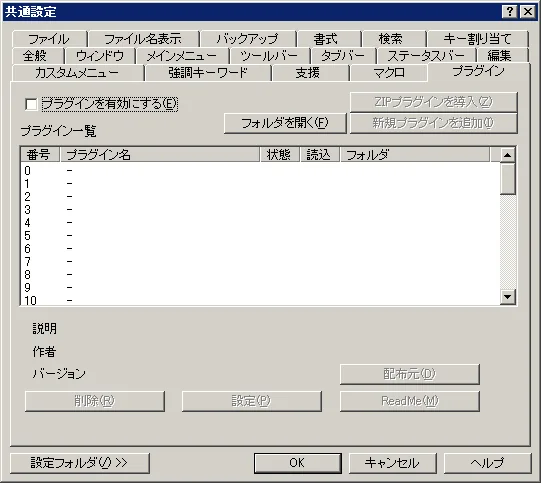
Ein ZIP im plugins-Ordner erledigt nur das Ablegen der Dateien. Finde den Konfigurationsordner mit sakura.ini, entpacke den Plugin-Ordner in der richtigen Tiefe und öffne Gemeinsame Einstellungen > Plugins. Aktiviere Plugins und füge den Ordner hinzu. Öffne danach ein neues Fenster, bevor du von einer fehlgeschlagenen Installation ausgehst.
| Ziel | Prüfort | Praktischer Test |
|---|---|---|
| Kompatibilität prüfen | README, Versionshinweise, Voraussetzungen | Sakura Editor, Windows und Plugin abgleichen |
| Dateien ablegen | plugins neben sakura.ini | Der Ordner enthält die Definitionsdatei |
| Registrieren und aktivieren | Gemeinsame Einstellungen > Plugins | Das Plugin steht in der Registrierungsliste |
| Ergebnis prüfen | Neu geöffnetes Editorfenster | Menü, Symbolleiste, Outline oder dokumentierte Funktion testen |
Auf dieser Seite
Was sind Sakura-Editor-Plugins und wie unterscheiden sie sich von Makros?Vier Prüfungen vor der Plugin-InstallationEin Sakura-Editor-Plugin Schritt für Schritt installierenPlugins in den gemeinsamen Einstellungen verwalten und deaktivierenEin fehlendes oder inaktives Plugin diagnostizierenSicherer Ablauf für Updates, Freigabe und SicherungGeltungsbereich und Grenzen: Die offizielle Hilfe bleibt maßgeblichWas sind Sakura-Editor-Plugins und wie unterscheiden sie sich von Makros?
Ein Sakura-Editor-Plugin wird nachträglich vom Editor geladen. Die offizielle Hilfe nennt Plugins, die Befehle in Menüs, intelligente Einrückung, Outline-Analyse oder Startbefehle ergänzen. Der Funktionsumfang ist je Plugin verschieden. Lies README und Definitionsdateien, statt von jedem Plugin dasselbe Menü zu erwarten.
Ein Makro dient meist dazu, Bearbeitungsschritte zu wiederholen oder einen externen Prozess aufzurufen. Ein Plugin wird über die Editor-Einstellungen verwaltet und kann Editorfunktionen integrieren. Für eine kurze wiederholbare Umwandlung passt ein Makro; für eine Erweiterung in Menüs, Hilfsfunktionen oder Outline ist ein Plugin die passendere Spur. Ein Plugin ersetzt nicht alle Makros.
| Vergleich | Plugin | Makro oder externer Befehl |
|---|---|---|
| Dateien | Ordner unter plugins im Einstellungsprofil | Makroskript oder ausführbare Datei |
| Registrierung | Gemeinsame Einstellungen > Plugins | Makroliste, Tastenbelegung oder Befehl |
| Geeignet für | Integrierte Befehle und Hilfsfunktionen | Wiederholbare Bearbeitung und externe Abläufe |
| Rücknahme | Deaktivieren, austragen oder Ordner verschieben | Makro austragen oder Datei zurückholen |
Vier Prüfungen vor der Plugin-Installation
Notiere die Sakura-Editor-Version und vergleiche sie mit den unterstützten Versionen des Plugins. Die allgemeine offizielle Hilfe setzt Sakura Editor 2.0.0.0 oder neuer voraus; ein einzelnes Plugin kann aber eigene Bedingungen haben. Bei einem ZIP aus einem alten Beitrag prüfst du Autor, README, Datum, DLLs und Laufzeitabhängigkeiten. Füge keine Datei unbekannter Herkunft hinzu.
Finde den Einstellungsordner vor dem Entpacken. Der Ordner von sakura.ini kann sich bei Installation, Portable-Version und Benutzerprofil unterscheiden. Sichere sakura.ini, den vorhandenen plugins-Ordner, Makros und zugehörige DLLs. So kannst du den Zustand nach dem Test vergleichen und nur das neue Plugin entfernen.
- Version notierenHalte Sakura-Editor-Version, Windows-Umgebung und die README-Voraussetzungen fest.
- Einstellungsordner findenÖffne den Ordner mit dem aktiven sakura.ini und verwechsle ihn nicht mit einer zweiten Portable-Kopie.
- Sicherung anlegenKopiere sakura.ini, vorhandene Plugins, Makros und DLLs in einen separaten Testordner.
- Rückweg planenLege fest, wie du Registrierung entfernst, Ordner verschiebst und die Sicherung wiederherstellst.
Ein Sakura-Editor-Plugin Schritt für Schritt installieren
Die offizielle Hilfe verwendet eine klare Struktur: Lege plugins auf derselben Ebene wie sakura.ini an und entpacke darin einen Ordner mit dem Plugin-Namen. Ein doppeltes Entpacken kann plugins\plugin-name\plugin-name\plugin.def erzeugen. Liegt die Definitionsdatei zu tief, findet der Registrierungsdialog das Plugin möglicherweise nicht. Prüfe den Ordner im Explorer, bevor du die Einstellungen öffnest.
Das Ablegen der Dateien ändert kein bereits geöffnetes Fenster automatisch. Aktiviere in Gemeinsame Einstellungen > Plugins das Laden und nutze Neues Plugin hinzufügen oder den in der offiziellen Hilfe beschriebenen ZIP-Befehl. Wenn Name, Zustand, Laden und Ordner in der Liste erscheinen, vergleichst du Autor und Version mit der README. Schließe den Dialog, öffne ein neues Fenster und teste eine kleine Datei.
- ZIP entpackenBefolge die Anleitung des Autors und lege den Plugin-Ordner unter dem richtigen plugins-Ordner ab.
- Definition prüfenStelle sicher, dass plugin.def oder die in der README genannte Datei direkt im Plugin-Ordner liegt.
- Gemeinsame Einstellungen öffnenÖffne Einstellungen > Gemeinsame Einstellungen und wähle Plugins.
- Plugin hinzufügenNutze Neues Plugin hinzufügen oder den ZIP-Befehl, wenn der Ordner nicht automatisch erscheint.
- Neues Fenster testenÖffne ein weiteres Fenster und teste die in der README dokumentierte Funktion.
# Beispielstruktur
sakura.ini
plugins\
  plugin-name\
    plugin.def
README.txtLege den Ordner mit der Definitionsdatei unter plugins beim aktiven sakura.ini ab.
Aktiviere Plugins und füge den Ordner im passenden Einstellungsreiter hinzu.
Öffne ein neues Fenster und prüfe die README-Funktion.
Plugins in den gemeinsamen Einstellungen verwalten und deaktivieren
Der Bereich Gemeinsame Einstellungen > Plugins kann das Laden aktivieren, den Einstellungsordner öffnen, ein ZIP installieren, neue Plugins hinzufügen und die Registrierungsliste anzeigen. Die Liste kennt Zustände wie hinzugefügt, aktualisiert, gestoppt, aktiv oder gelöscht. Lies Zustand und Ladezustand zusammen: Ein Ordner kann vorhanden sein, obwohl das aktuelle Fenster ihn noch nicht geladen hat.
Für einen Test deaktivierst du das Plugin oder entfernst seine Registrierung, bevor du Dateien verschiebst. Die offizielle Hilfe weist darauf hin, dass das Austragen die Dateien nicht unbedingt löscht und ein bereits geöffnetes Fenster das Plugin weiter geladen halten kann. Schließe das Fenster, öffne ein neues und bestätige das Ergebnis, bevor du den Ordner in die Sicherung verschiebst.
| Aktion oder Zustand | Bedeutung | Danach prüfen |
|---|---|---|
| Plugin-Laden deaktivieren | Registrierte Plugins nicht laden | In einem neuen Fenster testen |
| Stoppen oder Registrierung löschen | Ausgewähltes Plugin deaktivieren oder austragen | Alte Fenster schließen |
| Ordner verschieben | Dateien nicht mehr auffinden lassen | README und Sicherung behalten |
| Einstellungen öffnen | Plugin-spezifische Optionen aufrufen | Alte Werte notieren |
Ein fehlendes oder inaktives Plugin diagnostizieren
Wenn es nicht in der Liste erscheint, prüfst du zuerst den Pfad des aktiven sakura.ini. Danach kontrollierst du Ordner-Tiefe, Definitionsdatei, doppeltes Entpacken, Windows-Sperre und unterstützte Version. Der Befehl Einstellungsordner öffnet den tatsächlich verwendeten Pfad und verhindert, dass das Plugin in einem anderen Portable-Profil landet.
Wenn es gelistet ist, aber nichts tut, liest du die README auf Abhängigkeiten, Startbedingungen, Menüposition und Neustart. Reproduziere den Fehler in einem neuen Fenster und vergleiche ihn mit deaktiviertem Laden. Bewahre Fehlermeldung, Version und Quelle auf, wenn du den Autor kontaktierst.
| Symptom | Zuerst prüfen | Nächste Aktion |
|---|---|---|
| Nicht gelistet | sakura.ini, Ordner-Tiefe, plugin.def | Aktiven Einstellungsordner öffnen und neu entpacken |
| Gelistet, aber gestoppt | Version, Abhängigkeiten, Zustand | README lesen und neues Fenster öffnen |
| Menü fehlt | README und Symbolleisten-Einstellungen | Befehl, Hilfsfunktion oder Outline prüfen |
| Nach Entfernen noch aktiv | Bereits geöffnetes Fenster | Schließen und neues Fenster testen |
| Editor instabil | Zuletzt hinzugefügter Ordner | Deaktivieren und zur Seite verschieben |
Aktiven sakura.ini-Pfad und die Tiefe des plugins-Ordners prüfen.
Laden, Registrierungsliste und Definitionsdatei prüfen.
Das alte Fenster schließen und in einem neuen Fenster erneut testen.
Sicherer Ablauf für Updates, Freigabe und Sicherung
Behandle ein Update als Konfigurationsänderung. Notiere Autor, URL, Datum, alte und neue Version sowie die Änderungen. Entpacke die neue Version möglichst in einen Testordner und behalte die alte, bis Menüs, Outline und normale Bearbeitung geprüft sind. Das Überschreiben der einzigen funktionierenden Kopie erschwert die Rückkehr.
Beim Teilen einer Umgebung bewahrst du ZIP, README, Quelle, kompatible Version, erforderliche Einstellungen und Deaktivierungsweg zusammen auf. Mit Einstellungs-Export und Diff kannst du Plugin-Dateien von persönlichen Präferenzen trennen. Wenn Windows oder eine Organisationsrichtlinie die Datei blockiert, beendest du die Installation und fragst den Administrator.
- DokumentierenQuelle, Datum, Plugin-Version und kompatible Sakura-Editor-Version festhalten.
- Getrennt testenEine Kopie des Einstellungsordners verwenden, statt das Hauptprofil zu überschreiben.
- Diff prüfensakura.ini und plugins vergleichen, damit Menü- und Einstellungsänderungen sichtbar bleiben.
- Rückweg teilenDeaktivieren, Austragen, Verschieben und Wiederherstellen dokumentieren.
Geltungsbereich und Grenzen: Die offizielle Hilfe bleibt maßgeblich
Funktionen, unterstützte Windows-Versionen, Einstellungen und Lizenz eines Plugins hängen vom Autor ab. Diese Seite fasst die allgemeine Ordner- und Verwaltungslogik der offiziellen Sakura-Editor-Hilfe zusammen; sie zertifiziert kein Drittanbieter-Plugin und garantiert keine künftige Kompatibilität. Bei abweichenden Bezeichnungen gelten Hilfe und README der installierten Version.
Wenn das Problem bleibt, testest du den Editor mit deaktiviertem Plugin in einem neuen Fenster und mit demselben Einstellungsordner. Füge keine DLLs oder ausführbaren Dateien auf Verdacht hinzu. Kehre zur offiziellen Hilfe, zum Änderungsprotokoll des Autors oder zum Administrator zurück.
Häufige Fragen
Häufige Fragen
Wo installiere ich Sakura-Editor-Plugins?
Die offizielle Hilfe legt einen plugins-Ordner neben dem sakura.ini des verwendeten Profils an. Mit Einstellungsordner bestätigst du den Pfad, bevor du entpackst.
Reicht es, das ZIP in plugins zu kopieren?
Nicht unbedingt. Entpacke den richtigen Ordner, prüfe die Definitionsdatei, aktiviere das Laden, registriere das Plugin in Gemeinsame Einstellungen > Plugins und teste in einem neuen Fenster.
Warum wird mein Sakura-Editor-Plugin nicht angezeigt?
Prüfe sakura.ini, Ordner-Tiefe, plugin.def, doppeltes Entpacken, Windows-Sperre und kompatible Version. Eine zweite Portable-Kopie kann einen anderen Einstellungsordner verwenden.
Wie deaktiviere ich ein Sakura-Editor-Plugin?
Deaktiviere das Laden oder stoppe und lösche die Registrierung in Gemeinsame Einstellungen > Plugins. Dateien können liegen bleiben und ein altes Fenster kann weiter laden; teste ein neues Fenster.
Warum sehe ich eine Plugin-Änderung nicht?
Laut offizieller Hilfe gelten Änderungen ab dem nächsten neuen Fenster und nicht rückwirkend für bereits geöffnete Fenster. Schließe das alte und teste erneut.
Plugin oder Makro: Was ist besser?
Makros eignen sich für wiederholbare Bearbeitung und externe Befehle. Plugins passen zu Menüs, Hilfsfunktionen oder Outline-Integration. Lies immer README und Versionsanforderungen.