Guide pratique Sakura Editor
Plugins Sakura Editor : installation, réglages et désactivation
Les plugins Sakura Editor ajoutent des fonctions à l'éditeur de bureau. Vérifiez d'abord la source et la version compatible, décompressez le dossier à côté de sakura.ini, puis enregistrez-le dans les réglages communs. Une nouvelle fenêtre de l'éditeur est généralement nécessaire pour voir le changement. Ce guide présente les dossiers, l'activation, la suppression, le dépannage et la différence avec les macros.
Mis à jour : 2026-10-14
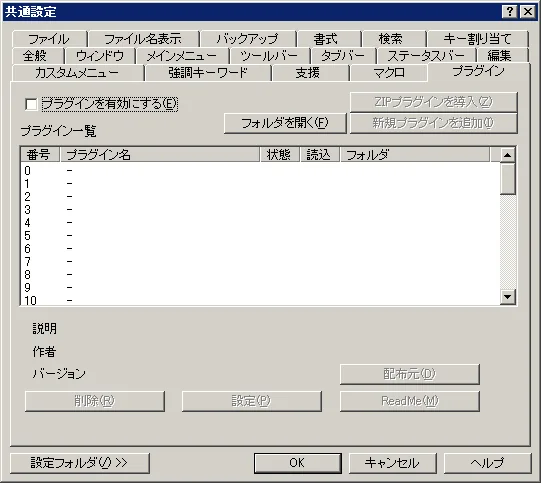
En bref : placer, enregistrer, puis tester dans une nouvelle fenêtre
Copier un ZIP dans plugins ne termine que l'étape de placement. Trouvez le dossier de configuration qui contient sakura.ini, décompressez le dossier du plugin au bon niveau et ouvrez Réglages communs > Plugins. Activez les plugins et ajoutez le nouveau dossier. Ouvrez ensuite une nouvelle fenêtre avant de conclure que l'installation a échoué.
| Objectif | À vérifier | Test pratique |
|---|---|---|
| Vérifier la compatibilité | README, notes et prérequis | Faire correspondre Sakura Editor, Windows et le plugin |
| Placer les fichiers | plugins à côté de sakura.ini | Le dossier contient son fichier de définition |
| Enregistrer et activer | Réglages communs > Plugins | Le plugin apparaît dans la liste |
| Confirmer le résultat | Nouvelle fenêtre de l'éditeur | Tester le menu, la barre, le plan ou la fonction documentée |
Sur cette page
Que sont les plugins Sakura Editor et quelle différence avec une macro ?Quatre vérifications avant d'installer un pluginInstaller un plugin Sakura Editor étape par étapeGérer, désactiver et supprimer les plugins dans les réglages communsDépanner un plugin absent ou inactifUn flux sûr pour mettre à jour, partager et sauvegarderPortée et limites : garder l'aide officielle comme référenceQue sont les plugins Sakura Editor et quelle différence avec une macro ?
Un plugin Sakura Editor est un module chargé par l'éditeur. L'aide officielle décrit des plugins qui ajoutent des commandes aux menus, l'indentation intelligente, l'analyse de plan ou des commandes au démarrage. Chaque plugin a ses propres fonctions : lisez son README et ses fichiers de définition au lieu de supposer que tous affichent le même menu.
Une macro sert généralement à répéter des modifications ou à lancer un processus externe. Un plugin se gère depuis les réglages de l'éditeur et peut s'intégrer à ses fonctions. Choisissez une macro pour une transformation répétable et courte ; choisissez un plugin lorsque la fonction doit s'intégrer aux menus, aux outils d'assistance ou au plan. Un plugin ne remplace pas toutes les macros.
| Comparaison | Plugin | Macro ou commande externe |
|---|---|---|
| Fichiers | Dossier sous plugins dans la configuration | Script de macro ou exécutable |
| Enregistrement | Réglages communs > Plugins | Liste de macros, touches ou commandes |
| Usage | Commandes et intégration à l'éditeur | Modifications répétées et outils externes |
| Retour arrière | Désactiver, désenregistrer ou déplacer le dossier | Désenregistrer ou restaurer le fichier |
Quatre vérifications avant d'installer un plugin
Notez la version de Sakura Editor et comparez-la aux versions prises en charge par le plugin. L'aide générale officielle vise Sakura Editor 2.0.0.0 ou une version ultérieure, mais chaque plugin peut avoir ses propres contraintes. Pour un ZIP trouvé dans un ancien article, vérifiez l'auteur, le README, la date, les DLL et les dépendances. N'ajoutez pas un exécutable dont la provenance est inconnue.
Repérez le dossier de configuration avant de décompresser. Le dossier de sakura.ini peut changer entre une installation classique, une version portable et une configuration utilisateur. Copiez sakura.ini, plugins ainsi que les macros et DLL associés. Cette sauvegarde permet de comparer l'état après l'essai et de retirer seulement le nouveau module.
- Noter la versionConservez la version de Sakura Editor, l'environnement Windows et les prérequis indiqués dans le README.
- Trouver le dossierOuvrez le dossier qui contient le sakura.ini actif ; ne devinez pas depuis un ancien raccourci.
- Créer une sauvegardeCopiez sakura.ini, les plugins existants, les macros et les DLL associées dans un dossier séparé.
- Préparer le retourDécidez comment désenregistrer le plugin, déplacer son dossier et restaurer la copie si nécessaire.
Installer un plugin Sakura Editor étape par étape
La structure de l'aide officielle est simple : créez plugins au même niveau que sakura.ini, puis décompressez dedans un dossier portant le nom du plugin. Une double extraction peut créer plugins\plugin-name\plugin-name\plugin.def. Si le fichier de définition est trop profond, la boîte d'enregistrement peut ne pas trouver le plugin. Vérifiez le dossier extrait avant d'ouvrir les réglages.
Le placement des fichiers ne modifie pas automatiquement une fenêtre déjà ouverte. Dans Réglages communs > Plugins, activez le chargement et utilisez Ajouter un nouveau plugin ou la commande d'installation ZIP indiquée par l'aide. Quand la liste affiche nom, état, chargement et dossier, comparez l'auteur et la version avec le README. Fermez la boîte, ouvrez une nouvelle fenêtre et faites un essai court.
- Décompresser le ZIPSuivez les instructions de l'auteur et placez le dossier du plugin sous le bon dossier plugins.
- Vérifier la définitionConfirmez que plugin.def ou le fichier indiqué par le README se trouve directement dans le dossier.
- Ouvrir les réglages communsOuvrez Réglages > Réglages communs puis l'onglet Plugins.
- Ajouter le pluginUtilisez Ajouter un nouveau plugin ou la commande ZIP si le dossier n'est pas détecté.
- Tester une nouvelle fenêtreOuvrez une autre fenêtre et testez la fonction décrite par le README.
# Exemple de structure
sakura.ini
plugins\
  plugin-name\
    plugin.def
README.txtMettez le dossier avec le fichier de définition sous plugins, près du sakura.ini actif.
Activez les plugins et ajoutez le dossier depuis l'onglet correspondant.
Ouvrez une nouvelle fenêtre et vérifiez la fonction décrite dans le README.
Gérer, désactiver et supprimer les plugins dans les réglages communs
L'onglet Réglages communs > Plugins permet d'activer le chargement, d'ouvrir le dossier de configuration, d'installer un ZIP, d'ajouter un plugin et de lire la liste d'enregistrement. Cette liste peut indiquer ajouté, mis à jour, arrêté, actif ou supprimé. Utilisez l'état et la colonne de chargement ensemble : un dossier peut exister sur le disque alors que la fenêtre actuelle ne l'a pas encore chargé.
Pour tester temporairement un plugin, désactivez-le ou désenregistrez-le avant de déplacer ses fichiers. L'aide officielle précise que la suppression de l'enregistrement ne supprime pas forcément les fichiers et qu'une fenêtre déjà ouverte peut conserver le module chargé. Fermez-la, ouvrez une nouvelle fenêtre et vérifiez le résultat, puis déplacez le dossier vers la sauvegarde.
| Action ou état | Signification | Vérification |
|---|---|---|
| Désactiver le chargement | Ne pas charger les plugins enregistrés | Tester dans une nouvelle fenêtre |
| Arrêter ou supprimer l'enregistrement | Désactiver ou retirer le module sélectionné | Fermer les fenêtres existantes |
| Déplacer le dossier | Empêcher la découverte des fichiers | Garder le README et la copie |
| Ouvrir les réglages | Accéder aux options du plugin | Noter les anciennes valeurs |
Dépanner un plugin absent ou inactif
S'il n'apparaît pas dans la liste, commencez par le chemin du sakura.ini actif. Vérifiez ensuite la profondeur, le nom du fichier de définition, la double extraction, le blocage de Windows et la version prise en charge. La commande Dossier de configuration ouvre le chemin réellement utilisé par cette copie et évite d'installer le module dans un autre profil portable.
S'il est listé mais ne fait rien, lisez le README pour les dépendances, les conditions de démarrage, l'emplacement du menu et le redémarrage nécessaire. Reproduisez le problème dans une nouvelle fenêtre et comparez avec le chargement désactivé. Gardez le message exact, la version et la source pour contacter l'auteur.
| Symptôme | Premier contrôle | Action suivante |
|---|---|---|
| Absent de la liste | sakura.ini, profondeur, plugin.def | Ouvrir le dossier actif et extraire à nouveau |
| Présent mais arrêté | Version, dépendances, état | Lire le README et recharger une nouvelle fenêtre |
| Menu absent | README et réglages de barre | Vérifier commande, aide ou intégration au plan |
| Encore actif après retrait | Fenêtre déjà ouverte | Fermer puis tester dans une nouvelle fenêtre |
| Éditeur instable | Dernier dossier ajouté | Désactiver et l'écarter avant d'autres changements |
Vérifiez l’emplacement actif de sakura.ini et la profondeur de plugins.
Vérifiez le chargement, la liste et le fichier de définition.
Fermez l’ancienne fenêtre et réessayez dans une nouvelle.
Un flux sûr pour mettre à jour, partager et sauvegarder
Considérez une mise à jour comme une modification de configuration. Notez l'auteur, l'URL, la date, la version actuelle, la nouvelle version et les changements. Décompressez si possible la nouvelle version dans un dossier d'essai et gardez l'ancienne jusqu'à ce que menus, plan et édition normale soient vérifiés. Écraser l'unique copie fonctionnelle complique le retour arrière.
Pour partager une installation, conservez le ZIP avec son README, sa source, la version compatible, les réglages nécessaires et la procédure de désactivation. Utilisez l'export des réglages et la comparaison de différences pour séparer fichiers du plugin et préférences personnelles. Si Windows ou une politique d'organisation bloque le fichier, arrêtez l'installation et demandez à l'administrateur.
- DocumenterConservez source, date, version du plugin et version compatible de Sakura Editor.
- Tester à partUtilisez une copie du dossier de configuration au lieu d'écraser le profil principal.
- ComparerExaminez sakura.ini et plugins pour voir les changements de menus ou de réglages.
- Partager le retourÉcrivez les étapes de désactivation, de désenregistrement, de déplacement et de restauration.
Portée et limites : garder l'aide officielle comme référence
Les fonctions, systèmes pris en charge, réglages et licences d'un plugin dépendent de son auteur. Cette page résume la structure générale des dossiers et la gestion décrites dans l'aide officielle de Sakura Editor ; elle ne certifie pas un plugin tiers et ne garantit pas une compatibilité future. Si un libellé diffère, donnez la priorité à l'aide et au README de votre version.
Si le problème persiste, testez l'éditeur avec le plugin désactivé, dans une nouvelle fenêtre et avec le même dossier de configuration. N'ajoutez pas de DLL ou d'exécutable au hasard. Revenez à l'aide officielle, au journal de l'auteur ou à l'administrateur avant d'élargir la modification.
Questions fréquentes
Questions fréquentes
Où installer les plugins Sakura Editor ?
L'aide officielle place un dossier plugins à côté du sakura.ini du profil utilisé, avec un dossier par plugin. Utilisez la commande Dossier de configuration pour confirmer le chemin avant de décompresser.
Suffit-il de copier le ZIP dans plugins ?
Pas toujours. Décompressez le bon dossier, vérifiez son fichier de définition, activez le chargement, enregistrez le plugin dans Réglages communs > Plugins et testez dans une nouvelle fenêtre.
Pourquoi mon plugin Sakura Editor n'apparaît-il pas ?
Contrôlez le chemin de sakura.ini, la profondeur, plugin.def, la double extraction, le blocage Windows et la version prise en charge. Une autre copie portable peut utiliser un autre dossier.
Comment désactiver un plugin Sakura Editor ?
Désactivez le chargement ou arrêtez et désenregistrez le plugin dans Réglages communs > Plugins. Un enregistrement retiré peut laisser les fichiers sur le disque et une fenêtre ouverte peut le garder chargé.
Pourquoi une modification du plugin n'est-elle pas visible ?
L'aide officielle indique que les changements s'appliquent à la prochaine fenêtre et non aux fenêtres déjà ouvertes. Fermez l'ancienne et répétez le test documenté par le README.
Faut-il utiliser un plugin ou une macro ?
Une macro convient aux éditions répétées ou aux commandes externes. Un plugin convient lorsque la fonction s'intègre aux menus, à l'assistance ou à l'analyse de plan. Vérifiez toujours le README et la version.