サクラエディタ実務ガイド
サクラエディタのハイパーリンク設定:クリックできるURLを調整する手順
サクラエディタでURLがクリックできない、または本文中のリンク表示を消したいときは、まず「共通設定」ではなくファイル種別ごとの『カラー』設定を確認します。公式ヘルプのクリッカブルURLは、URLを色分けしてダブルクリックで関連付けアプリへ渡す機能です。表示、クリック、正規表現キーワード、Windows側の関連付けを分けて確認すれば、設定を変えすぎず原因を絞れます。
更新日: 2026-11-08
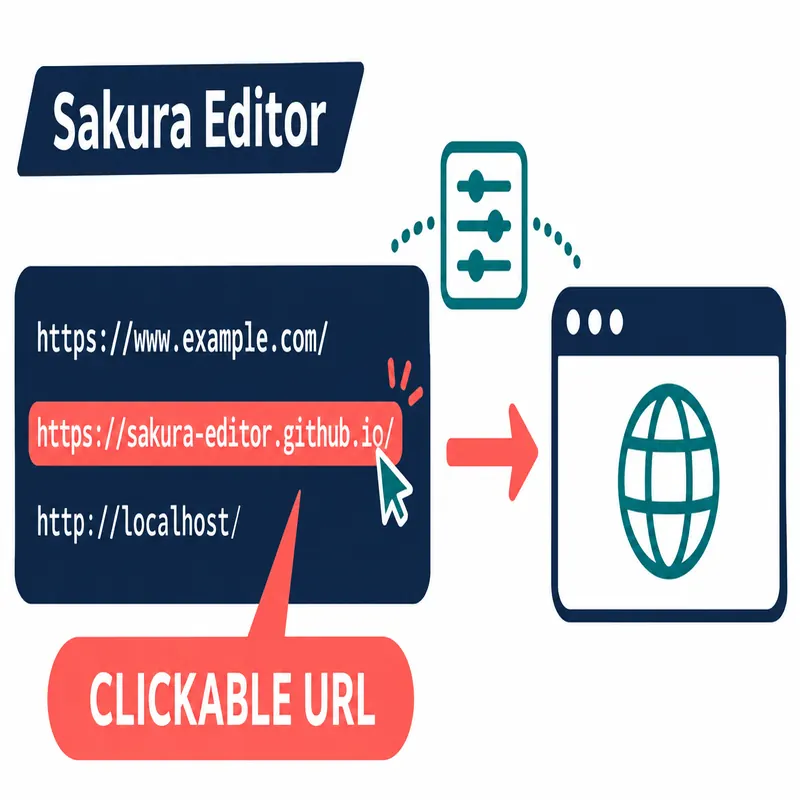
先に結論:URLの色とクリック動作は別々に確認する
サクラエディタのハイパーリンク設定を直すときは、(1) URLが対象ファイルのタイプ別設定で色分けされているか、(2) そのURLをダブルクリックしているか、(3) Windowsに対応アプリが関連付けられているか、の順に見ます。URLの色分けをOFFにするとクリッカブルURL自体が無効になるため、見た目だけを変えたい場合とクリックを止めたい場合で判断が変わります。
| 困っていること | 最初に見る場所 | 判断の目安 |
|---|---|---|
| URLが普通の文字に見える | タイプ別設定『カラー』のURL | 色分けがOFFならクリック機能も無効 |
| 色は付くが開かない | ダブルクリックとWindowsの関連付け | 関連付けアプリがないと開けない |
| 独自の文字列もリンクにしたい | タイプ別設定『正規表現キーワード』 | 対象範囲と式を小さなコピーで試す |
| 一部のファイルだけ動かない | 現在のファイル種別 | 別タイプの設定を見ていないか確認 |
サクラエディタのクリッカブルURLとは?
公式ヘルプでいうクリッカブルURLは、テキスト中のURLを認識し、ダブルクリックしたときにWindowsのシェルを介して関連付けられたアプリケーションへ渡す機能です。http://、https://、mailto:、ftp://、file://などが対象として案内されています。これはHTMLのアンカーを作る機能ではなく、編集中の文字列を開くための補助機能です。
URLの表示色はタイプ別設定の『カラー』プロパティで決まります。色分けをOFFにするとクリッカブルURLも無効になるため、URLを見分けにくくしたいだけなら、まず色の値を調整できるか確認します。対象ファイルの拡張子や現在選択されているタイプによって設定が変わる点にも注意してください。
| 要素 | 役割 | 混同しやすい点 |
|---|---|---|
| URLの認識 | 既知のURL形式をリンク候補として扱う | 任意の文章が自動でURLになるわけではない |
| カラー設定 | URLを本文と違う色で表示する | 色を消すとクリック機能も止まる |
| ダブルクリック | 関連付けアプリへURLを渡す | 単クリックや選択操作とは異なる |
| 正規表現キーワード | 任意のパターンを同等に扱う拡張方法 | 式の誤りで意図しない文字列まで対象になる |
URLをクリックできる状態にする・止める手順
まず保存済みファイルのコピーを開き、本文に https://sakura-editor.github.io/ のような短いURLを1行だけ置きます。現在のファイル種別を確認してから、設定(O)のタイプ別設定を開き、『カラー』プロパティでURLの項目を探します。URLに色が付いたら、コピー上でダブルクリックしてブラウザーが起動するかを確認します。
URLをクリックできない状態にしたい場合は、色分け設定をOFFにする方法が公式ヘルプに示されています。ただし、単に色が派手で読みにくいだけなら、無効化ではなく文字色・背景色を調整する方が目的に合います。設定を変更した後は、別のファイル種別でも同じ状態になるかを確認し、意図せず全タイプへ影響を広げないようにします。
- 1. コピーでテスト文を作る本番ファイルではなく、短いURLを含む複製テキストを開きます。
- 2. 現在のタイプを確認する拡張子に対応するタイプ別設定を開き、別タイプの設定を変更しないようにします。
- 3. 『カラー』のURLを確認するURLの色分けが有効かを見て、必要なら色だけを読みやすく調整します。
- 4. ダブルクリックで確認する関連付けアプリが起動するかを見て、起動しなければ次のトラブル確認へ進みます。
独自のリンク表現は正規表現キーワードで補う
公式ヘルプには、既知のURL形式とは別に、正規表現キーワードのプロパティで任意の文字列をクリッカブルURLと同等に扱える仕組みも記載されています。たとえば社内のチケット番号や独自のURI風表記を見つけたい場合に使えますが、リンク先へ渡す値の形とWindows側の関連付けが必要です。
正規表現は最初からプロジェクト全体へ適用せず、数行のコピーで一致範囲を確認します。記号のエスケープ、全角・半角、末尾の句読点、複数行への一致を一つずつ見ます。検索・置換ページの正規表現手順と違い、ここでは表示とクリックの対象を増やす設定なので、広すぎる式は誤クリックの原因になります。
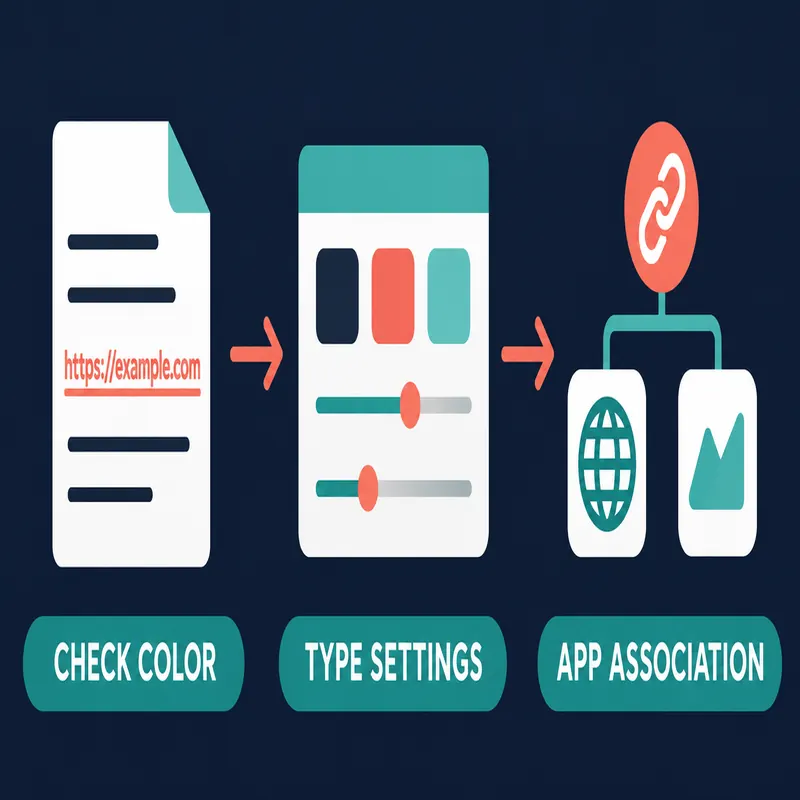
URLが開かないときの確認順
色が付かない場合は、URLの書式、現在のファイル種別、カラー設定を確認します。https:// の前に余計な記号がある、URL末尾の句読点を含めている、設定を別タイプへ保存している、といった小さな違いで認識結果が変わります。URLだけを1行にしたテストで再現するかを見ると、本文の書式と設定を分離できます。
色が付いているのに開かない場合は、ダブルクリックの操作を確認した後、Windowsに既定のブラウザーや対応アプリが登録されているかを確認します。file:// や独自スキームは、環境によって安全上の制限や未登録状態があります。サクラエディタ側の設定を繰り返し変える前に、同じURLを別のアプリのアドレス欄へ貼り付けて、URL自体が有効かを確認してください。
| 症状 | 切り分け | 次の行動 |
|---|---|---|
| 色が付かない | 書式・タイプ・カラー設定 | 短いURLだけでタイプ別設定を再確認 |
| 色は付くが反応しない | ダブルクリック・選択状態 | 選択操作と混同していないか確認 |
| ブラウザーが選べない | Windowsの関連付け | 既定アプリを確認してから再試行 |
| 独自URIだけ失敗する | 正規表現とスキーム登録 | 小さな式と安全なサンプルで検証 |
設定変更を残す前のチェックリスト
設定を保存する前に、どのファイル種別へ変更を加えたかを記録します。URLの色、正規表現キーワード、背景色や選択色を同時に変更すると、どの項目がクリック動作へ影響したか追いにくくなります。まず一つだけ変更し、サクラエディタを再起動して同じテスト文で結果を確認する流れが安全です。
複数人で設定を共有する場合は、対象バージョン、設定ファイルの保管場所、対応するURL形式、戻し方をメモします。公式ヘルプの機能名と実際のメニュー名が一致しないバージョンもあり得るため、画面の項目が見つからないときは、使用中のヘルプとバージョンを先に確認してください。
- 変更前を残す設定ファイルやタイプ別設定をコピーし、元へ戻せる状態にします。
- 変更を一つに絞る色、正規表現、関連付けを同時に変えず、原因を追える順番にします。
- 再起動後も試す開いている文書だけでなく、サクラエディタを再起動した後の新しい文書でも確認します。
- 共有メモを作る対象タイプ、認識させるURL、開くアプリ、復元方法を短く残します。
現在のファイル種別でURLに色が付いているか確認します。
ダブルクリックが想定したアプリへ文字列を渡すか確認します。
WindowsにURLスキームの対応アプリがあるか確認します。
よくある質問
よくある質問
サクラエディタのハイパーリンク設定はどこですか?
設定(O)から対象ファイルのタイプ別設定を開き、『カラー』プロパティのURL設定を確認します。URLの色分けがOFFだと公式ヘルプのクリッカブルURLも無効になります。
URLの色を消さずにクリックだけ無効にできますか?
公式ヘルプでは色分けをOFFにするとクリッカブルURLが無効になると説明されています。色を残したままクリックだけを止める専用項目が見つからない場合は、対象バージョンの設定と運用ルールを確認してください。
サクラエディタでURLが開かないのはなぜですか?
URLの書式、現在のファイル種別、ダブルクリック操作、Windowsの既定アプリのどこかが原因です。短いURLだけのコピーで色分けと関連付けを順に確認します。
任意の文字列をクリックできるURLにできますか?
公式ヘルプには正規表現キーワードのプロパティで任意の文字列をクリッカブルURLと同等に扱う方法が記載されています。広い式は誤クリックにつながるため、小さなサンプルで一致範囲を確認してください。
サクラエディタのURL設定とHTMLリンクは同じですか?
同じではありません。サクラエディタの機能は編集中の文字列を関連付けアプリへ渡す補助機能で、HTMLのa要素やリンク先の公開設定を作るものではありません。