Guida pratica a Sakura Editor
Estrazione outline Sakura Editor: regole ed esportazione
L'estrazione outline di Sakura Editor trasforma titoli, funzioni o etichette in un albero e porta alla riga corrispondente. Controlla prima il tipo di file e la regola attiva. L'outline serve alla navigazione a video, la lista di salto tag alla ricerca per parola chiave e l'esportazione di entrambe è un'operazione separata.
Aggiornato: 2026-10-18
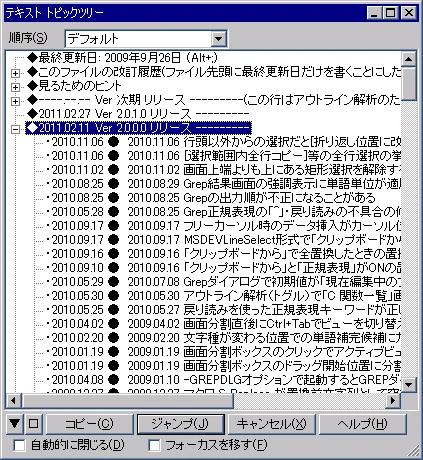
Risposta breve: outline per la struttura, salto per la ricerca, export separato
La ricerca sull'estrazione outline può indicare un albero navigabile oppure un elenco salvato di titoli e numeri di riga. L'analisi outline mostra una gerarchia nell'editor. Il salto tag mostra corrispondenze e posizioni. Non dare per scontata una generazione automatica Markdown o CSV: definisci il formato e poi scegli copia, macro o elaborazione esterna.
| Obiettivo | Funzione iniziale | Indizio per decidere |
|---|---|---|
| Esplorare la struttura | Outline / albero topic | Servono titoli o funzioni gerarchici |
| Raggiungere definizioni | Lista salto per parola chiave | Servono tipo, riga o file |
| Salvare un elenco separato | Copia, macro o elaborazione esterna | Serve un formato controllato |
| Capire un albero vuoto | Tipo di file e regola | Controlla estensione, tipo, regola e campione |
Estrazione outline e salto tag hanno scopi diversi
L'outline è una seconda vista del documento aperto. Può mostrare titoli, funzioni, etichette o sezioni di log come albero; selezionando un elemento il cursore torna alla riga origine. Cambia la navigazione, ma non riscrive il documento e non crea un file di testo.
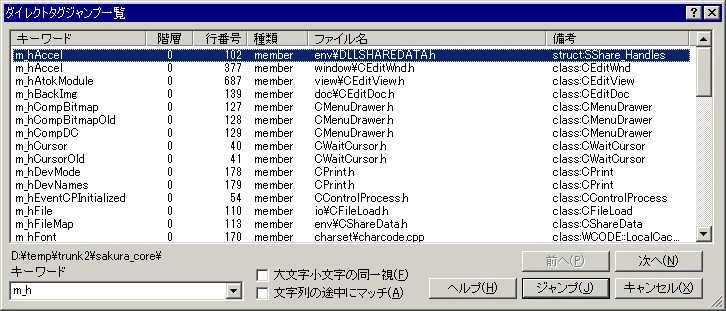
La lista di salto per parola chiave è un risultato di ricerca. Può mostrare parola, tipo, riga e file prima di aprire la posizione scelta. L'aiuto ufficiale la distingue dalla costruzione di una gerarchia outline. Usa l'outline per la mappa del documento e il salto per trovare definizioni o etichette.
| Confronto | Outline | Lista salto tag |
|---|---|---|
| Input | File aperto e regole del tipo | Condizioni di parola e tag |
| Vista | Albero annidato | Righe con tipo, riga e file |
| Adatto a | Titoli, funzioni, capitoli | Definizioni, etichette, termini |
| Salvataggio | La vista si salva separatamente | Selezionare o copiare le righe |
Controlla prima il tipo di file e la regola
Se l'outline è vuoto, non modificare subito il file di regole. Verifica l'impostazione per tipo applicata al documento. Un'estensione inattesa, il tipo testo generico o l'assenza di una regola per il linguaggio possono produrre un albero vuoto. Riproduci il caso in una piccola copia con due o tre titoli o funzioni.
L'aiuto ufficiale associa parole chiave, colori e regole outline al tipo di file. Una regola che riconosce funzioni C++ non comprende automaticamente i titoli Markdown. Annota estensione, tipo selezionato e nome della regola prima di trasferire la configurazione.
- 1. Crea una copia piccolaUsa un campione con poche righe obiettivo, non il file di lavoro.
- 2. Verifica il tipoEstensione e impostazione devono corrispondere a linguaggio o documento.
- 3. Apri la vistaMostra l'outline e verifica la creazione dei nodi.
- 4. Annota la regolaRegistra nome e posizione prima di aggiungere un pattern.
Regolare gli elementi con un file di regole
Se la regola integrata non rileva un elemento, controlla formato e tipo che la carica. La regola decide quali righe sono titoli, funzioni o etichette; non è una macro che modifica il documento. Copia un esempio noto e conserva l'originale per il ripristino.
Aggiungi un pattern alla volta e osserva gerarchia, nome e riga di destinazione. Un'espressione troppo ampia può catturare righe estranee o rallentare l'analisi. Salva posizione e tipo di applicazione insieme alle impostazioni.
[outline-rule]
name=Titolo
pattern=^#{1,6}\s+(.+)$
level=1
Piccolo campione con titoli, funzioni o etichette
Un pattern sul tipo corretto
Gerarchia e destinazione verificati insieme
Cosa significa esportare l'elenco outline in testo
La ricerca sull'esportazione dell'elenco outline può indicare uno screenshot, titoli copiati o un report riutilizzabile con numeri di riga. Non considerare la vista outline un generatore automatico di Markdown o CSV. Selezione disponibile, righe copiate dal salto tag e macro possono produrre risultati diversi.
Per una nota una tantum può bastare uno screenshot o una copia manuale. Per un elenco ripetibile definisci la sintassi, estraila con macro o script controllato e confrontala con una copia della fonte. I numeri di riga cambiano dopo le modifiche: salva data e versione del file.
| Output richiesto | Opzione pratica | Attenzione |
|---|---|---|
| Struttura visiva | Vista outline o screenshot | Non è un albero testuale salvato |
| Solo titoli | Selezione, ricerca o macro | Controlla gerarchia e duplicati |
| Righe con posizione | Copia delle righe salto | Le righe diventano obsolete |
| Report ricorrente | Regola fissa e script esterno | Annota codifica, ritorni e versione |
Quando l'outline è vuoto o non corretto
Per un albero vuoto controlla estensione e tipo, posizione della regola e sintassi delle righe, in quest'ordine. Se i titoli compaiono ma non le funzioni, la sintassi può essere fuori dal pattern integrato o il tipo di linguaggio può essere errato. Aggiorna usando una copia per mantenere piccolo il test.
Per nodi duplicati, livelli errati o simboli illeggibili controlla livelli, gruppi catturati e codifica del file. Ripristina prima la regola standard, poi aggiungi una sola riga personalizzata.
| Sintomo | Ordine di controllo | Azione successiva |
|---|---|---|
| Albero vuoto | Estensione → tipo → regola | Riapri un piccolo campione |
| Elementi mancanti | Sintassi → pattern | Aggiungi un pattern e confronta |
| Duplicati o livelli errati | Livello → cattura | Torna alla regola standard |
| Salto errato | Riga → stato salvato | Ripeti da una copia |
Riepilogo: scegli la funzione in base allo scopo
L'estrazione outline di Sakura Editor è una vista di navigazione che trasforma titoli, funzioni o etichette in un albero. Allinea tipo e regola prima di personalizzare. La lista salto è una ricerca diversa e nessuna delle due garantisce l'export testuale.
Se serve un report salvato, stabilisci formato, gestione delle righe, codifica e versione della fonte. Prova una copia, leggi il diff e applica solo dopo la regola o l'automazione al file di lavoro.
Domande frequenti
Domande frequenti
Che cos'è l'estrazione outline di Sakura Editor?
Analizza titoli, funzioni o etichette del documento aperto e li mostra in un albero che torna alle righe origine. È navigazione, non export automatico.
Posso esportare l'elenco outline in testo?
Non dare per scontato un pulsante universale. Usa selezione e copia, copia le righe salto o una macro/script adatto al formato e verifica su una copia.
Perché l'outline è vuoto?
Cause comuni sono estensione e tipo incompatibili, regola mancante, percorso errato o sintassi fuori dal pattern. Controlla tipo, regola e campione.
Qual è la differenza tra outline e salto tag?
L'outline mostra la struttura gerarchica; il salto cerca tag o parole chiave e ne elenca le posizioni. Scegli mappa o definizione in base al lavoro.
Cosa controllare prima di modificare una regola?
Copia l'originale, conferma tipo e posizione, aggiungi un pattern e confronta nodi e destinazioni prima di estendere la regola.
Il diagramma concettuale è una schermata ufficiale?
No. Spiega il rapporto tra origine, regola e albero. Le schermate ufficiali sono indicate nelle didascalie; per i nomi esatti usa l'aiuto della tua versione.